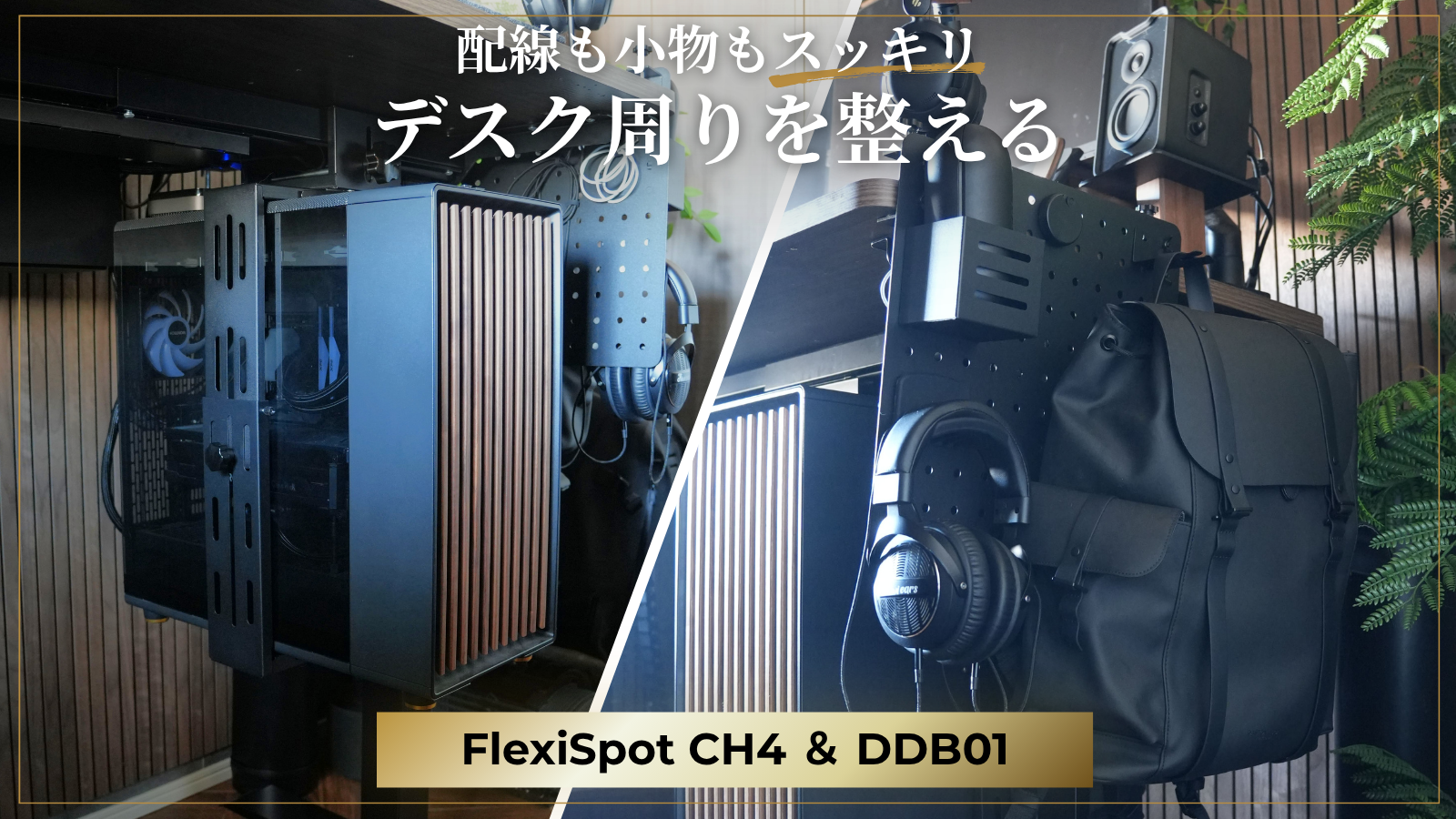
皆さんはデスク周りを綺麗に保てていますか?
日々仕事や趣味でデスクを使っていると、気付いたらデスク周りが散らかりがちですよね。
さらに、昇降デスクを使っている場合は、昇降してもケーブルが引っ張られないように、ケーブルの長さに余裕を持たせる必要があり、配線もごちゃごちゃしがちです。
今回は、これらの問題を解決し、デスク周りをすっきりさせることができる、FlexiSpotのCPUスタンド「CH4」と、有孔ボード「DDB01」をご紹介します。
この記事では、それぞれの製品の特徴や設置方法、実際に使ってみた感想をご紹介します。


CPUスタンド「CH4」
「CH4」は、PCをデスク下に吊り下げて設置できるアイテムです。
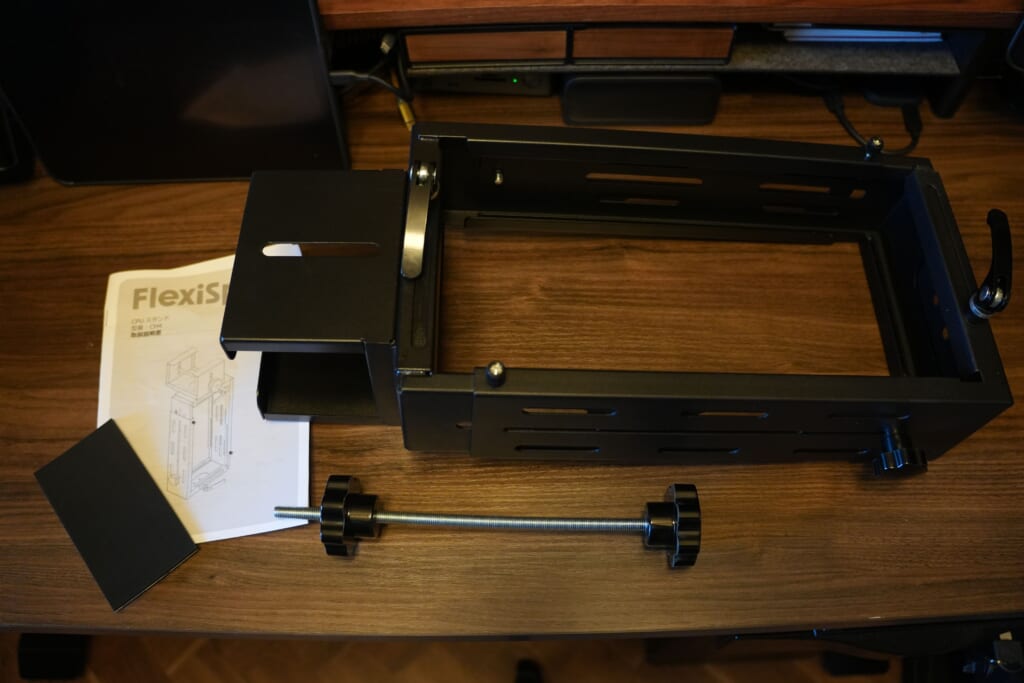
昇降デスクは、立ったり座ったりと姿勢を変えながら作業できるだけでなく、デスクを自分に合った高さに調整できて便利なのですが、ケーブルマネジメントが少し難しいという問題があります。
なぜかというと、デスクを昇降させる際にケーブルが引っ張られないよう、ケーブルの長さに余裕を持たせる必要があり、どうしてもケーブルが垂れ下がってしまうからです。
特にPCは、モニターや周辺機器など接続するケーブルが多く、配線が汚く見えがちです。
PC本体をデスク上に置けば解決できますが、ある程度の広さがないと作業スペースを圧迫してしまうため、難しいという人も多いはず。私もその一人です。
私のデスクのサイズ感がこんな感じです。PCをデスク上には置けないので、デスク横にディスプレイラックを置いて、その上に置いています。
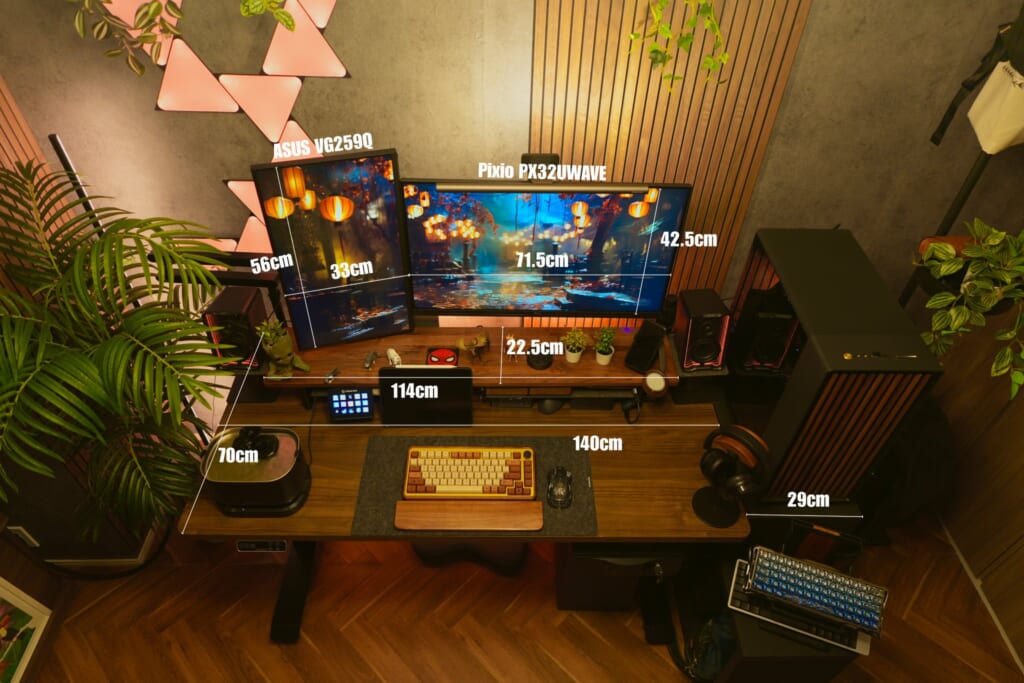
そのため、配線整理を頑張っても、どうしても垂れ下がるケーブルが出てしまいます。
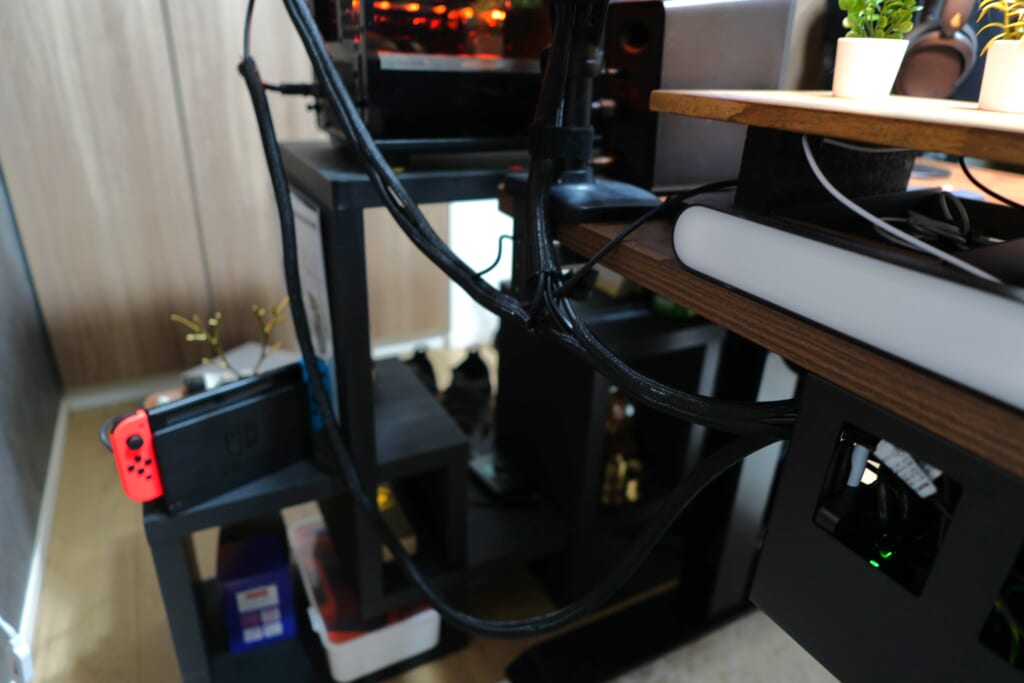
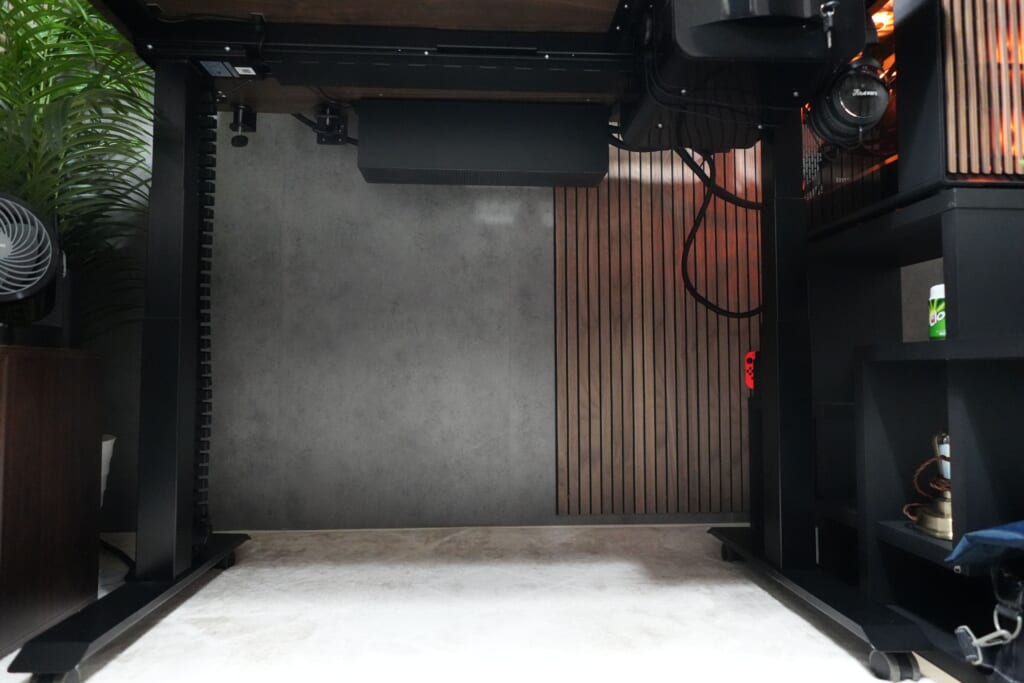
この問題を解決してくれるのが、今回ご紹介する、CPUスタンド「CH4」です。
PCをデスク下に吊り下げることでPCもデスクと一緒に昇降させられるようになるため、デスク上の機器との接続に余分なケーブルの長さを確保する必要がなくなり、配線をすっきりと整理できます。また、PCを足元に収納できるため、スペースを取らず見た目もすっきりします。
CPUスタンド「CH4」の商品概要
CPUスタンド「CH4」の商品概要は、以下の通りです。
| CPUスタンド「CH4」 商品概要 | |
| 対応PCサイズ | 幅:14.3cm~24.2 cm 高さ:30.0cm~52.0 cm |
| 耐荷重 | 約 20 kg |
| 対応デスクビーム | ビーム幅:10cm~18 cm ビーム厚み:2cm~7 cm |
| 対応モデル例 | E7 / E7 Pro / E7H / E7H Pro / E8 / E7 Click / E7L |
| 材質 | 高耐久スチール(粉体塗装) |
サイズ、耐荷重共に、一般的なPCケースの多くは対応していると思われますが、対応サイズに収まっていても、PCケースの形状等によっては設置が難しい場合もあるので、購入前にしっかり調べておきましょう。
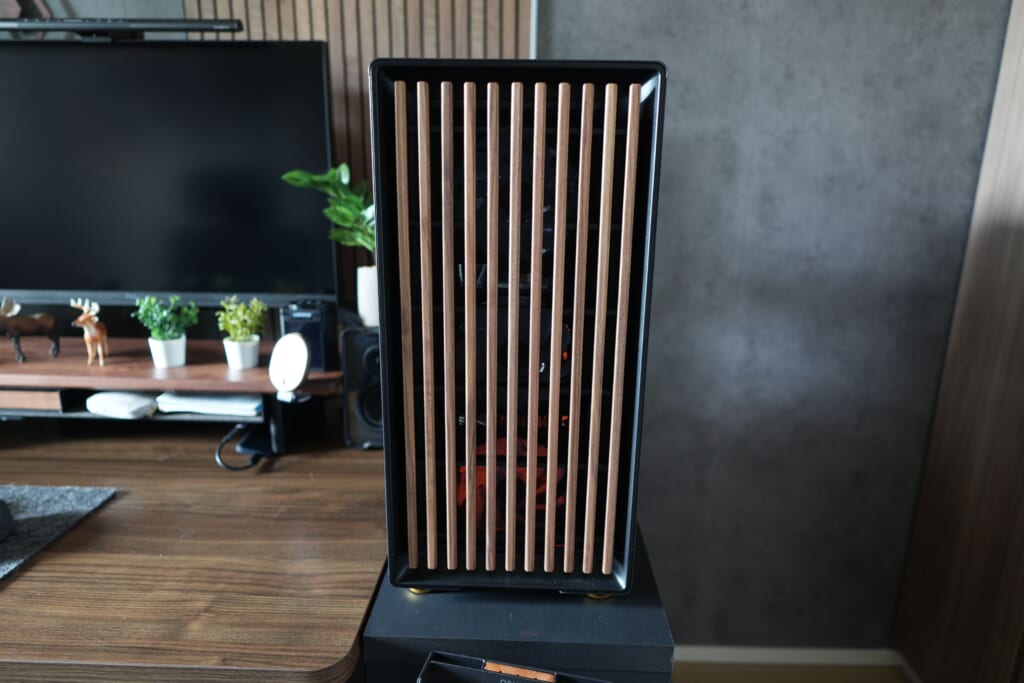
ちなみに、私が使用しているPCケースは、Fractal Designのフルタワー型PCケース「North XL」です。
やや大きめではありますが、幅24cm、高さ50.9cm、奥行き50.3cmと、ギリギリ設置可能なサイズでした。
設置方法
滑り止めパッドの貼り付け
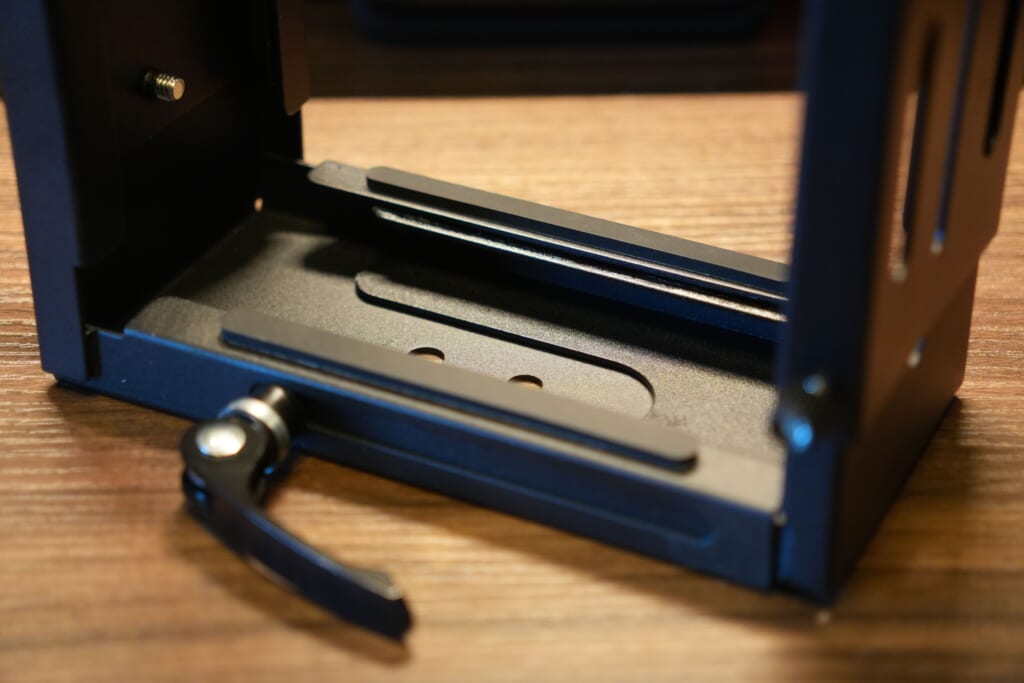
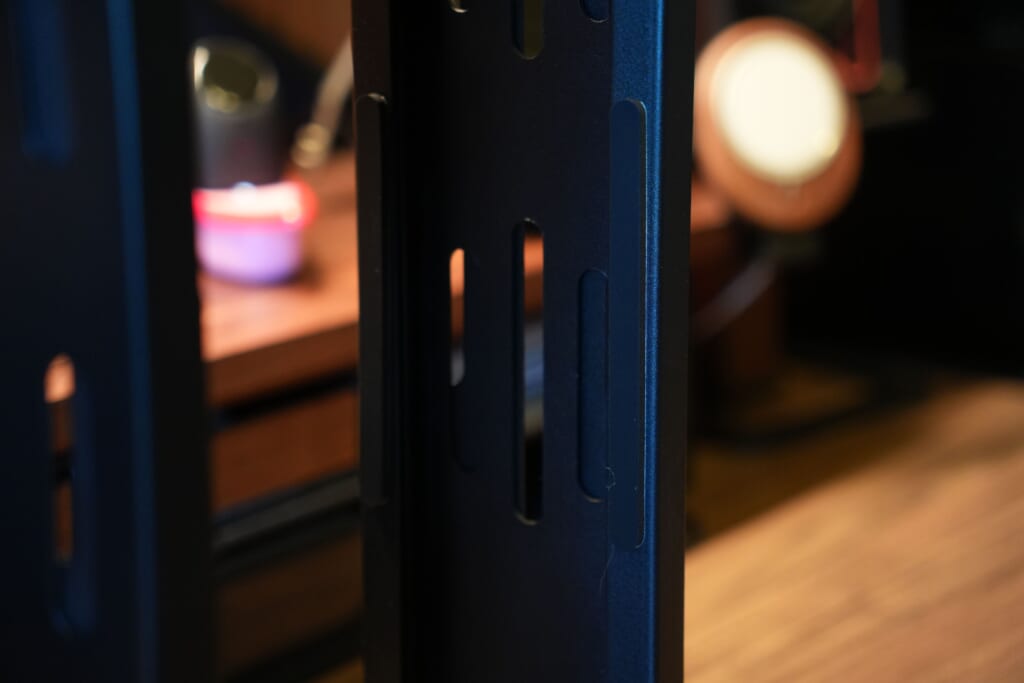
まずは、付属の滑り止めパッドを、CPUホルダーの内側に貼ります。
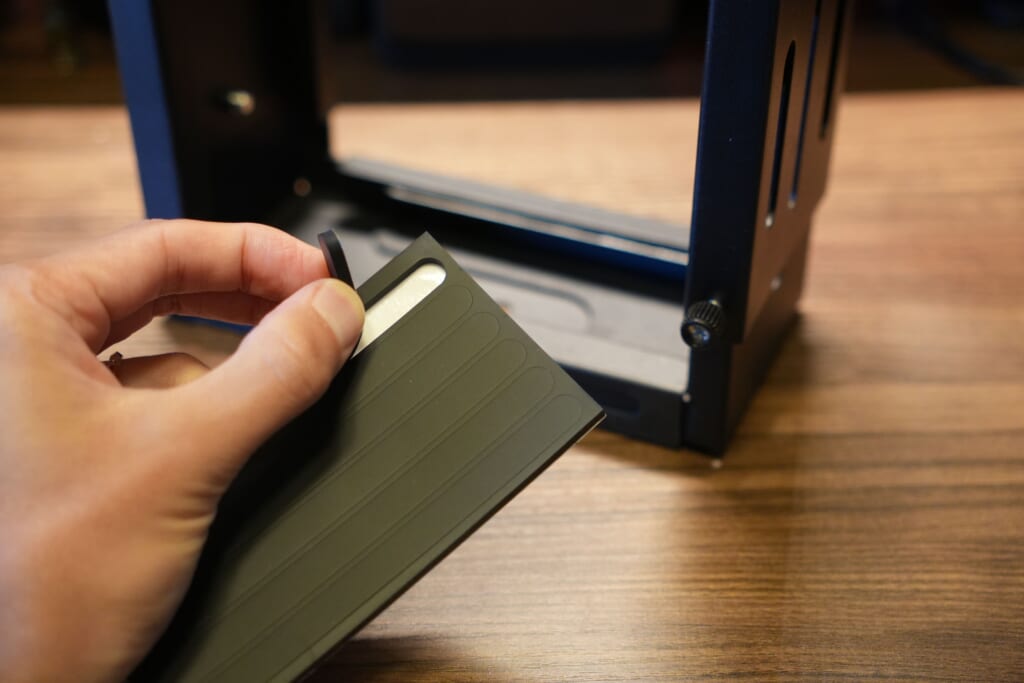
底面に2枚、左右に2枚ずつ貼っていきます。
デスクのビームに取り付ける
次に、デスクのビーム(デスクの脚同士をつなぐ横向きのフレーム)に、CPUホルダーを取り付けます。
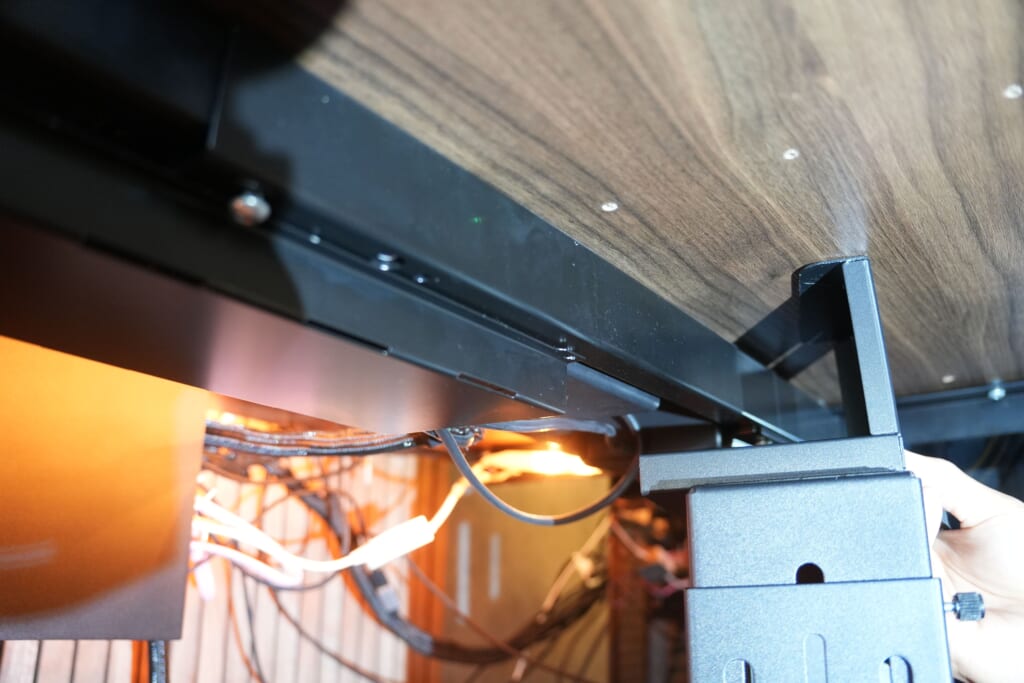
CPUホルダーの上の部分がフックのようになっているので、それをビームと天板の隙間に挿し込み、両側から挟み込みます。
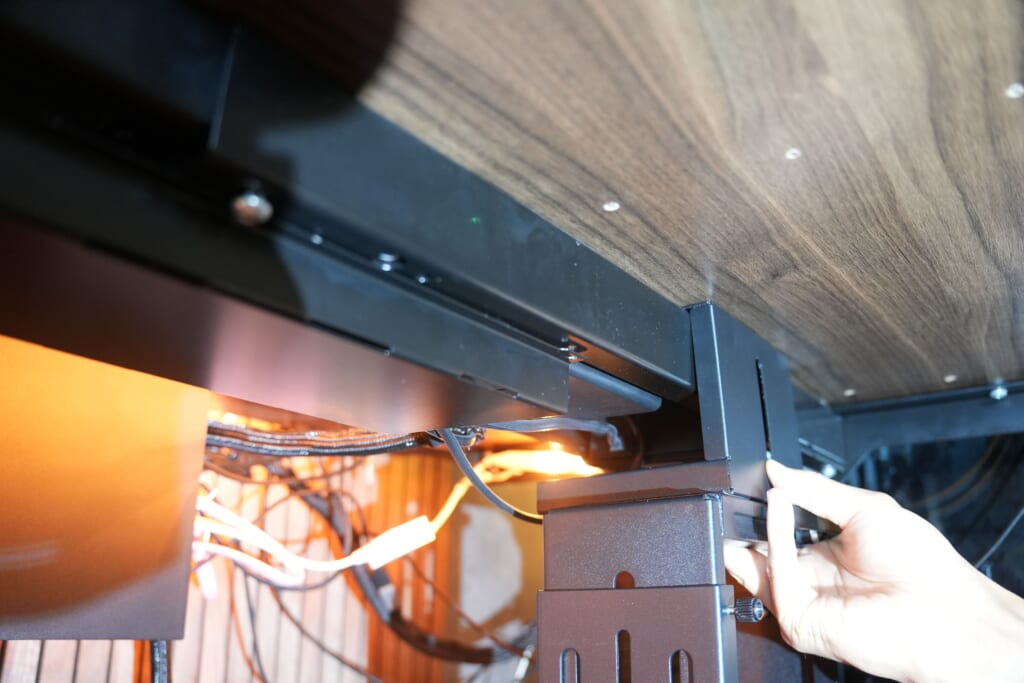
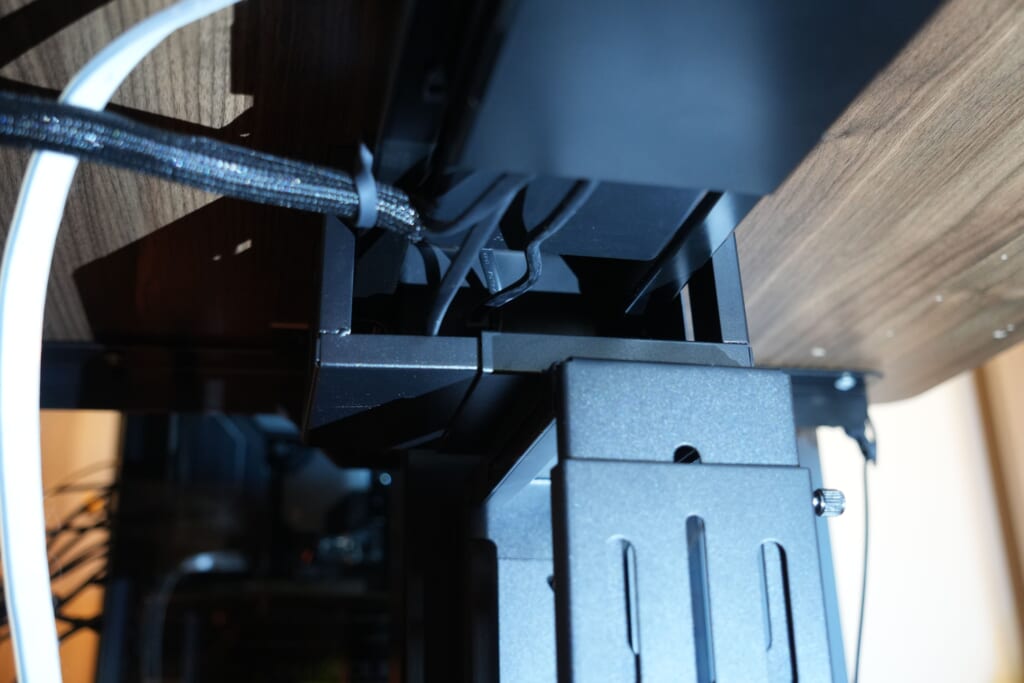
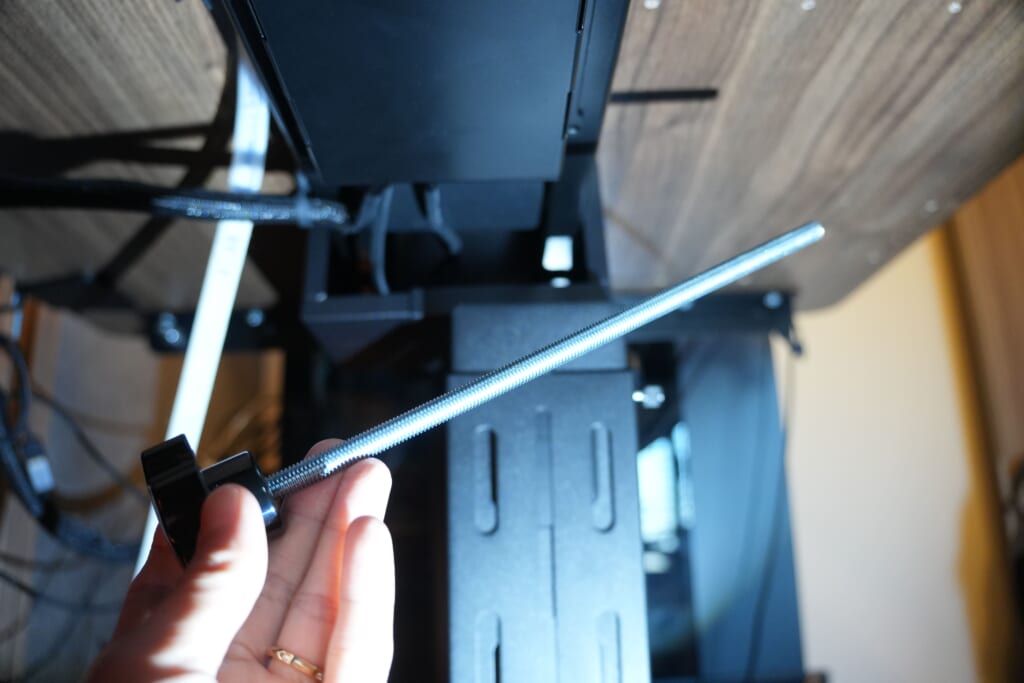
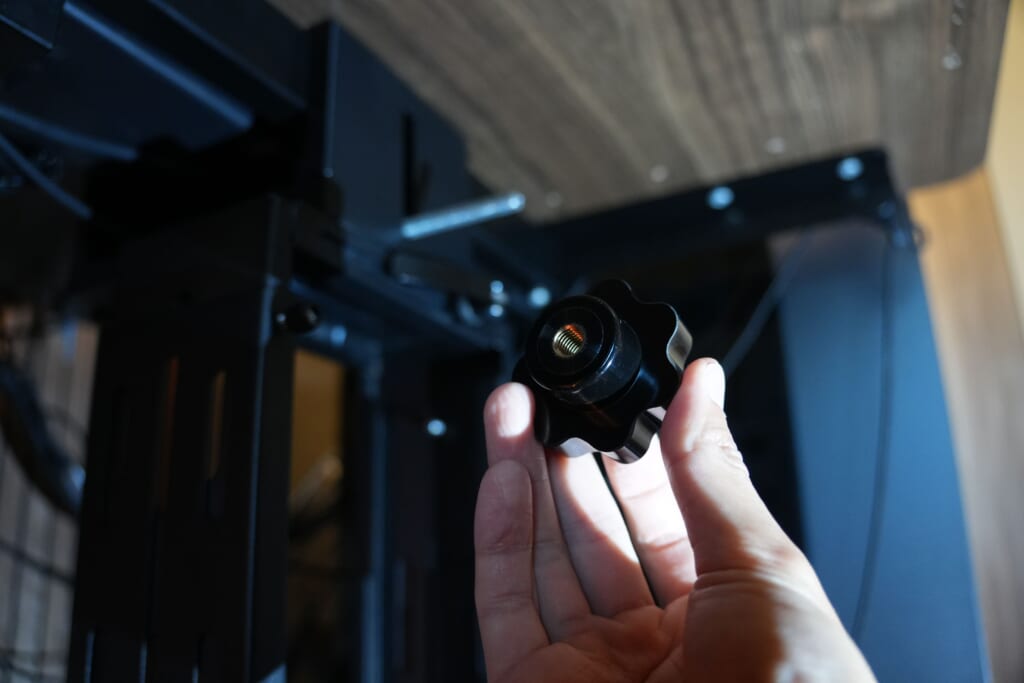
位置を決めたら、ノブボルトとノブナットを締めて固定します。
取り付けるとこんな感じになります。
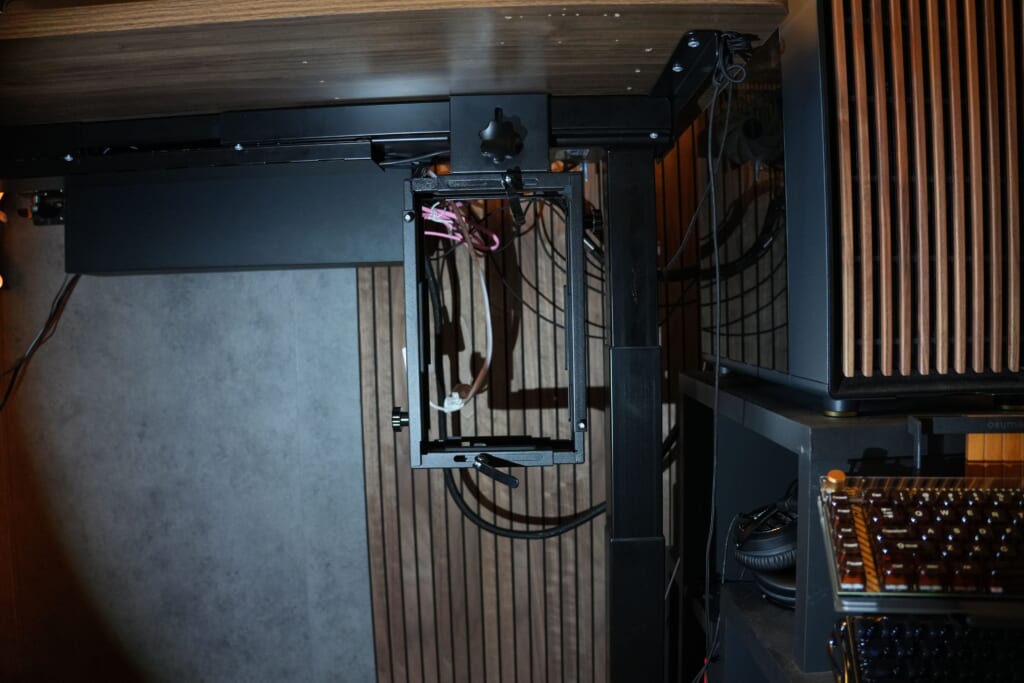
その後は、各ネジを緩めてPCのサイズに合わせて調節していきます。
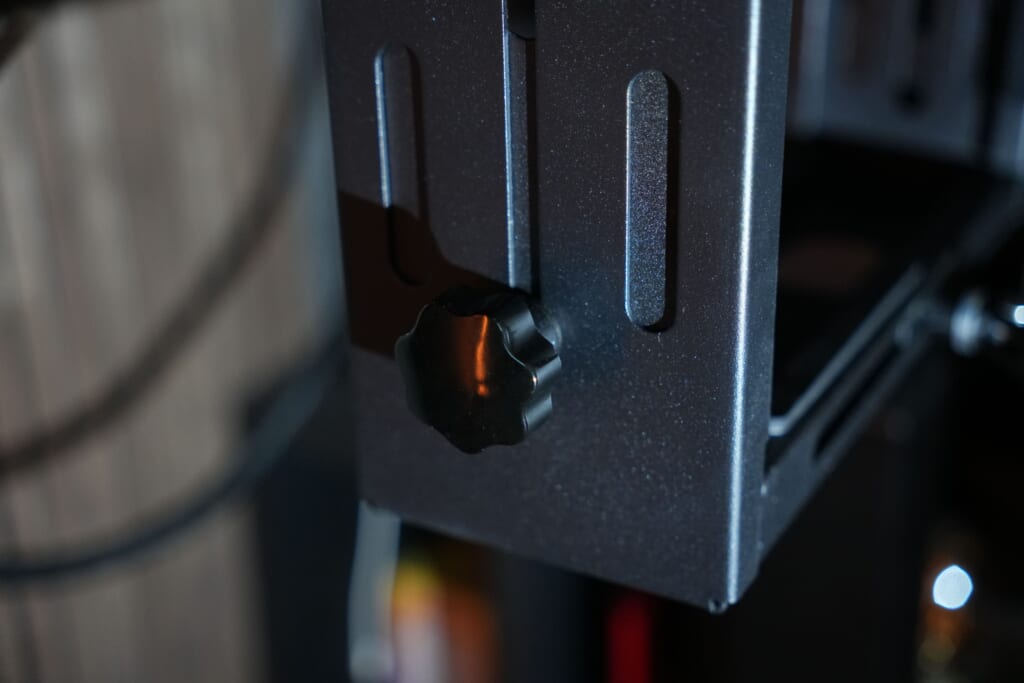
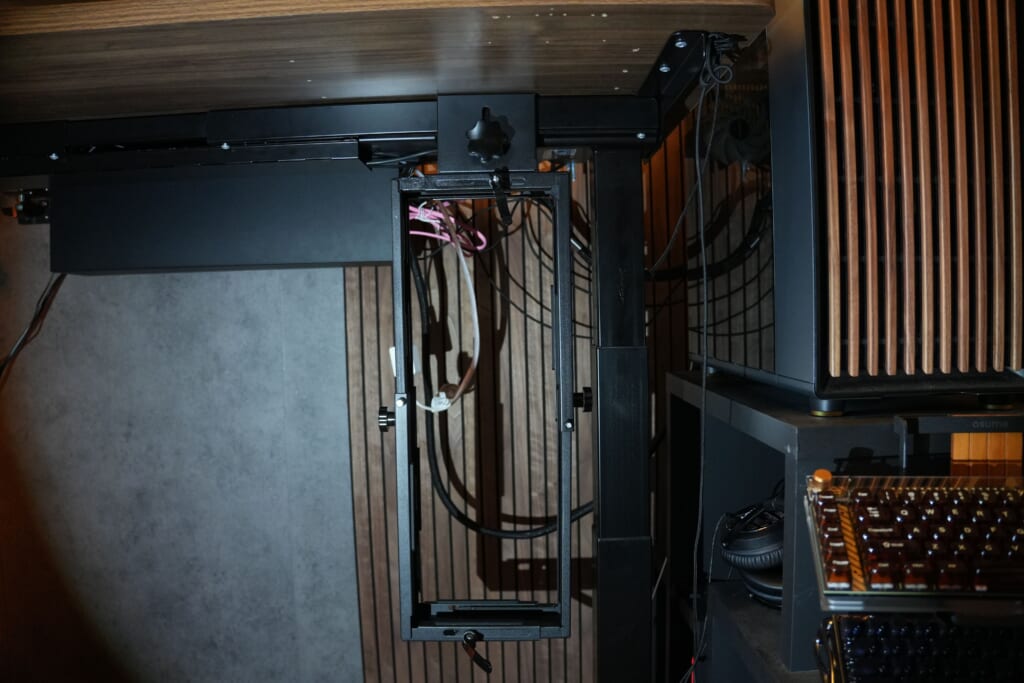
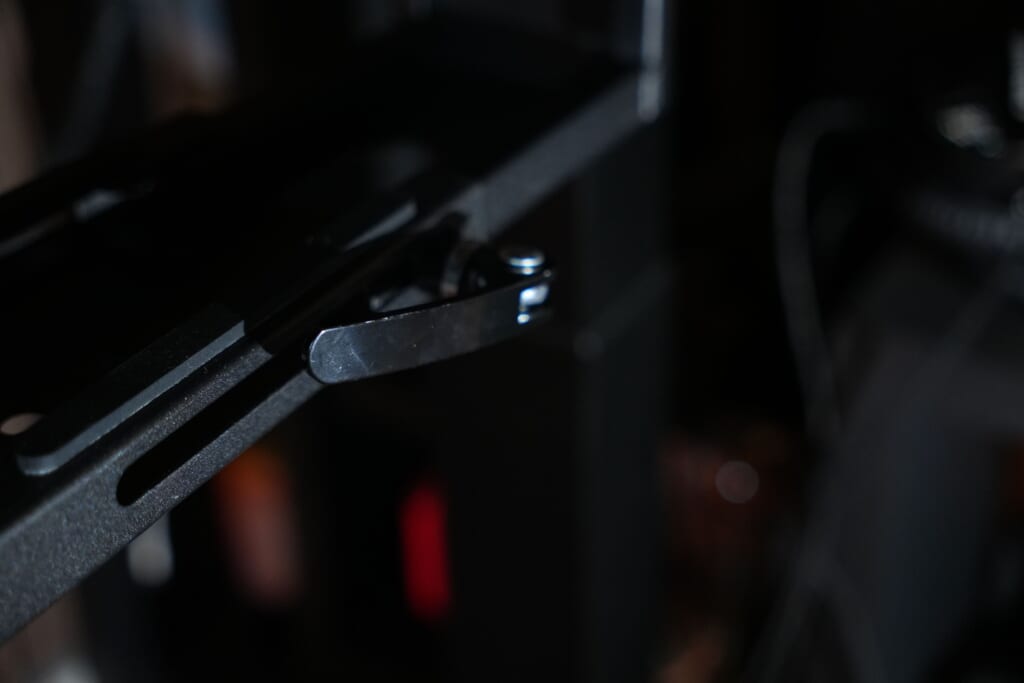
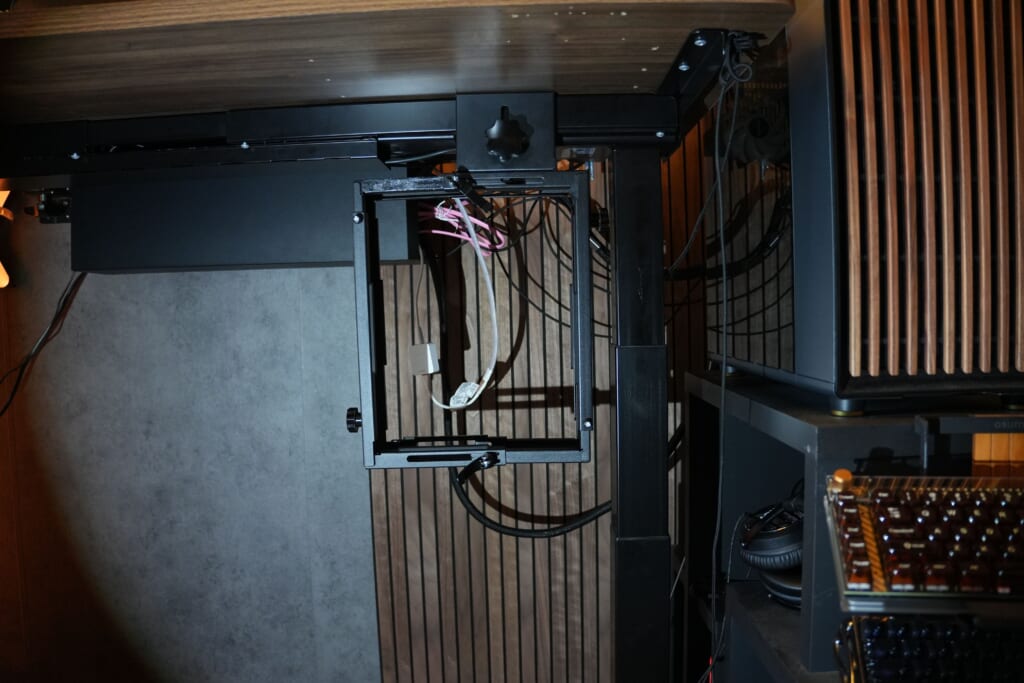
PCを設置できたら、すべてのネジをしっかりと締めて固定します。
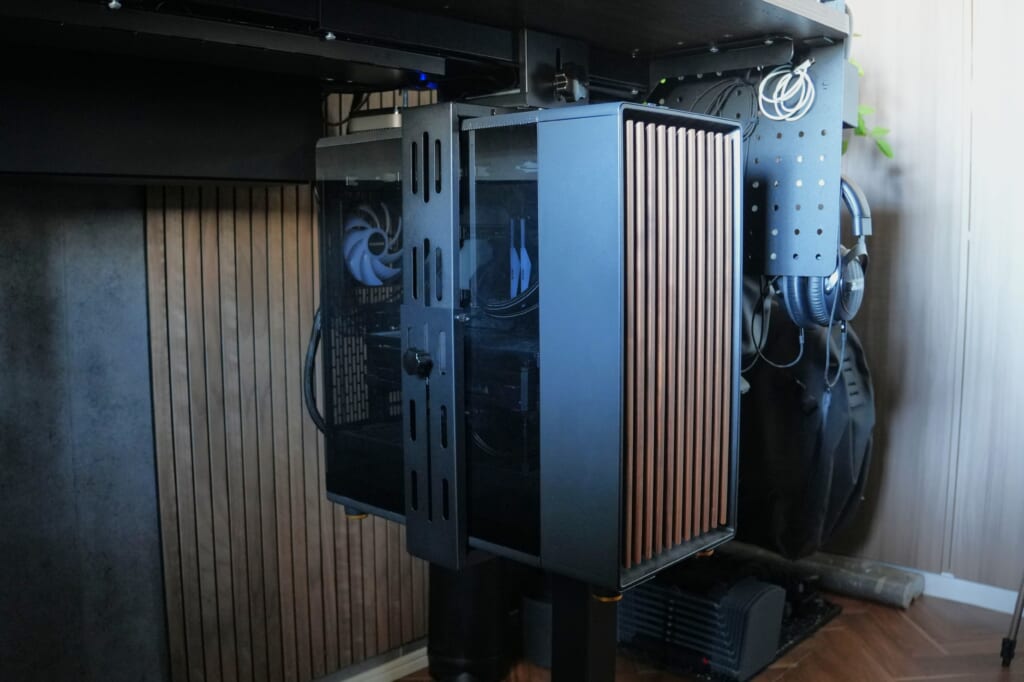
PCが浮きました
実際にPCを設置してみると、こんな感じになりました!
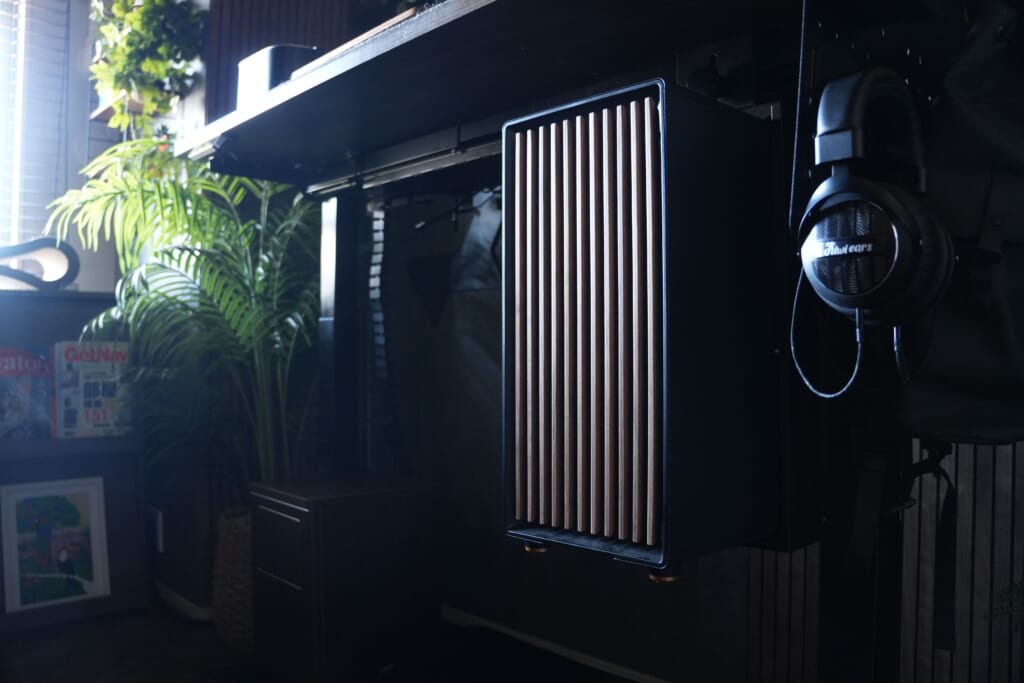
PCケースのデザインが気に入っていたので、デスク下に吊るすことであまり目立たなくなってしまうかなというのが気になっていたのですが、これはこれでいい感じ。
使ってみた感想
配線がスッキリする
配線の長さに余裕を持たせる必要がなくなったので、PC裏から垂れ下がるケーブルがなくなりました。
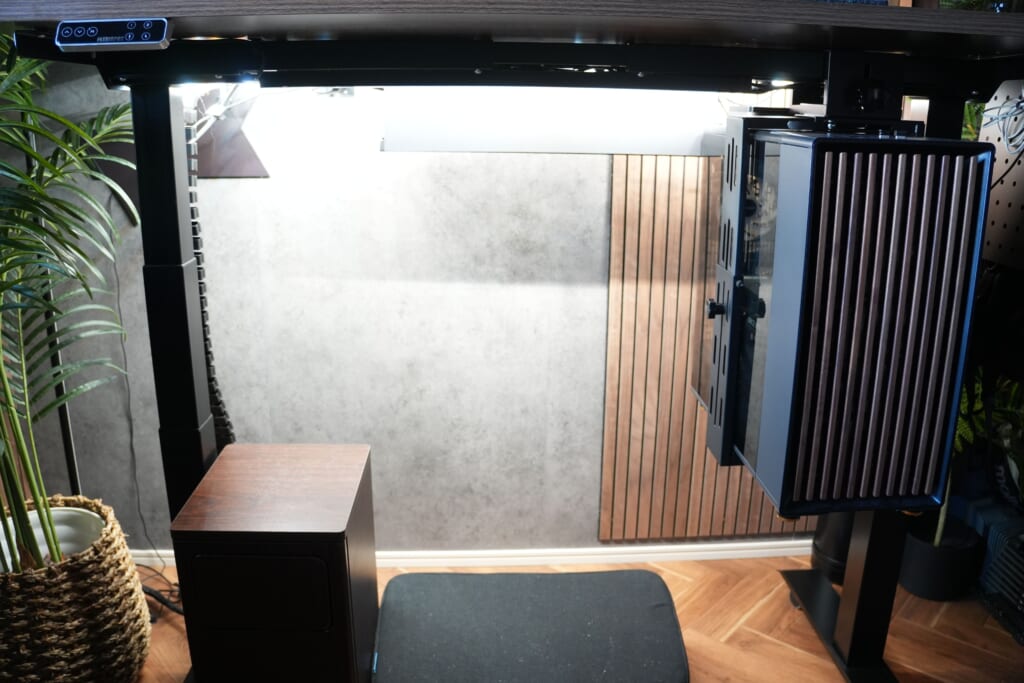
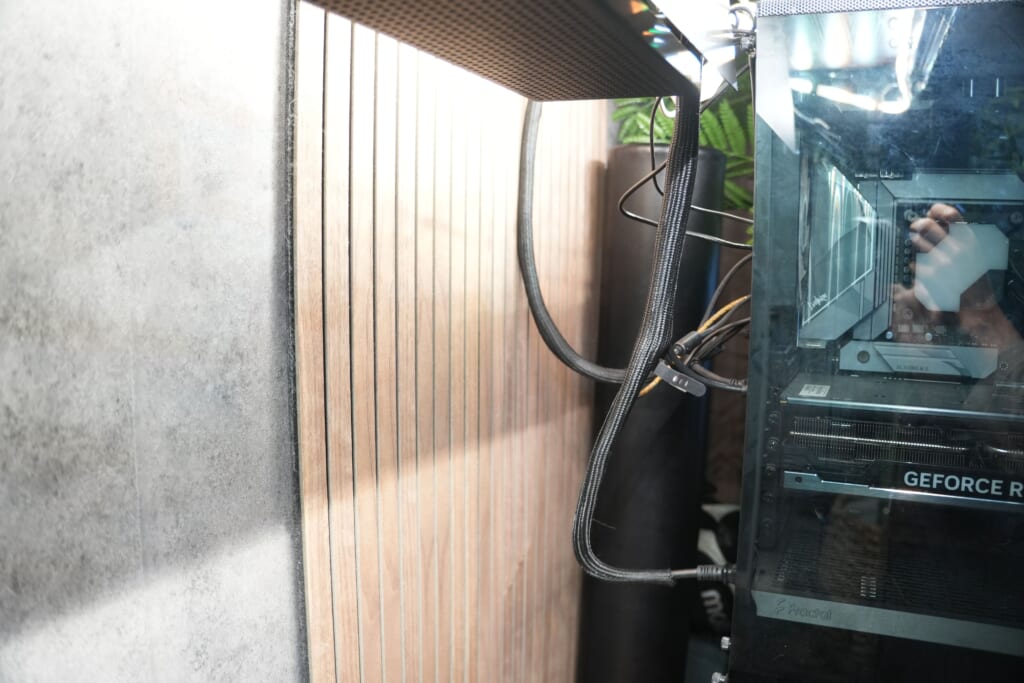
もちろんPC裏からは大量のケーブルが出ているのですが、正面から見たときはPCで隠れるようになりますし、かなりすっきりしたように感じます。
部屋もスッキリする
私の場合はデスク横にディスプレイラックを置いて、その上にPCを置いていたのですが、PCをデスク下に吊ったことでディスプレイラックが不要になり、その分スペースが空きました。
また、PCの高さもそれなりにあったので、圧迫感も減った気がします。
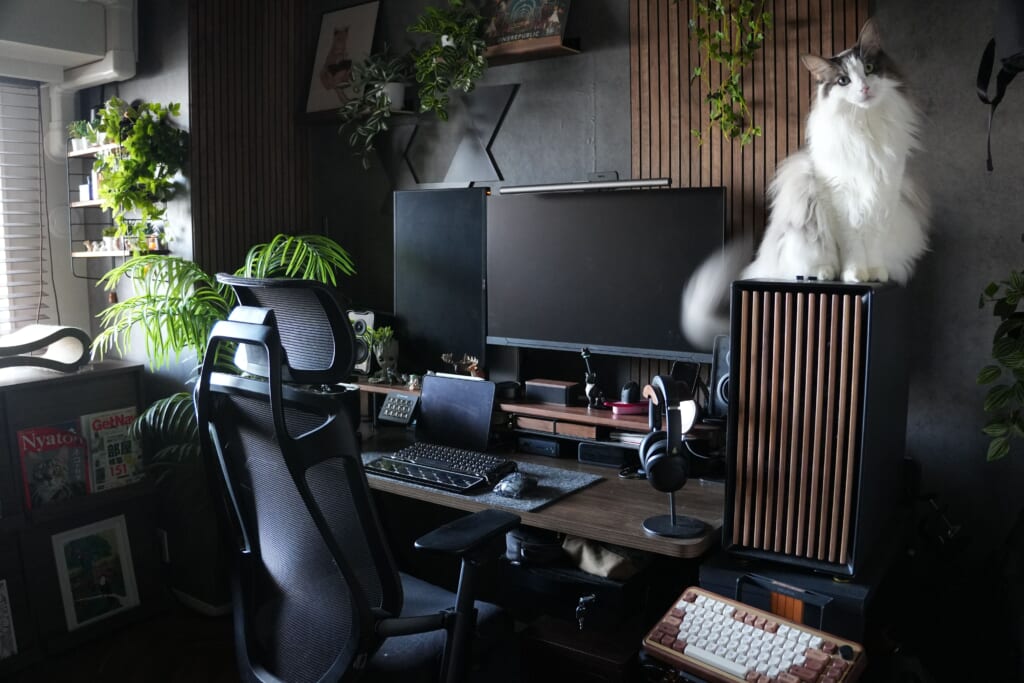
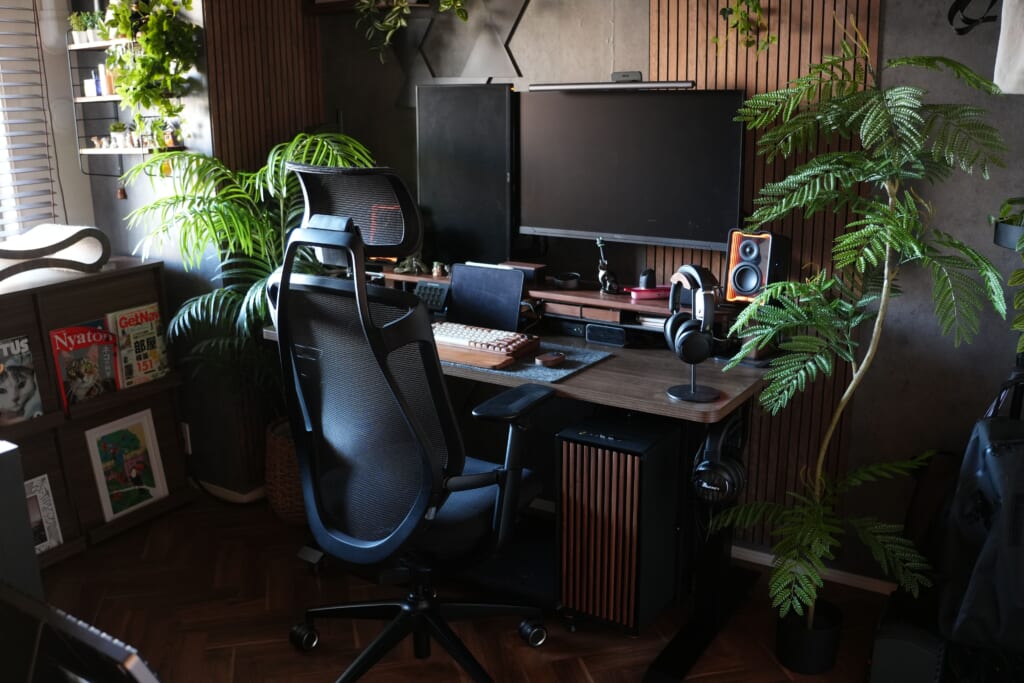
PCの上に乗るのが好きだった愛猫からすると不満かもしれませんが、私自身は部屋がすっきりして気に入っています。笑
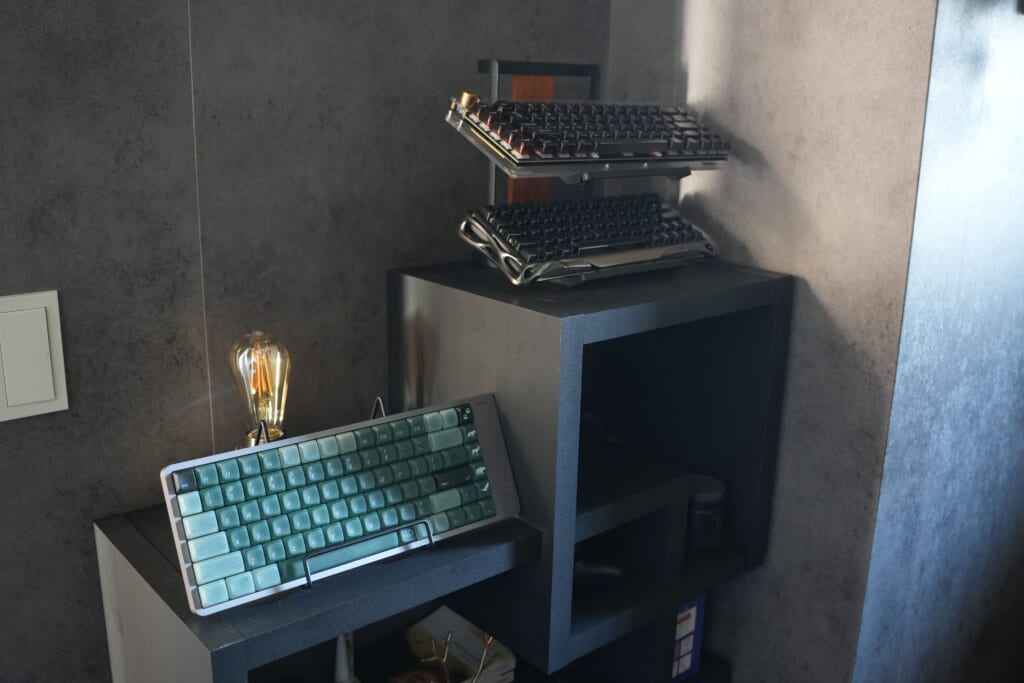
ディスプレイラックも移動して有効活用できました。
地震等によるPCの転倒リスクを軽減できる
PCをデスクやラックの上に置いていると気になるのが、転倒や落下による破損です。20㎏近い重量なので、そう簡単には倒れないですが、万が一転倒して落下してしまうと、故障につながる可能性が高いです。
近年は大きい地震もたびたび発生しているので、高さのある場所に置いておくのは少し怖さがありました。
また、我が家の場合、猫がよくPCの上に乗るのですが、床からジャンプした際に失敗するとPCが少し揺れることがあり、ちょっと設置場所を見直したいと考えていました。
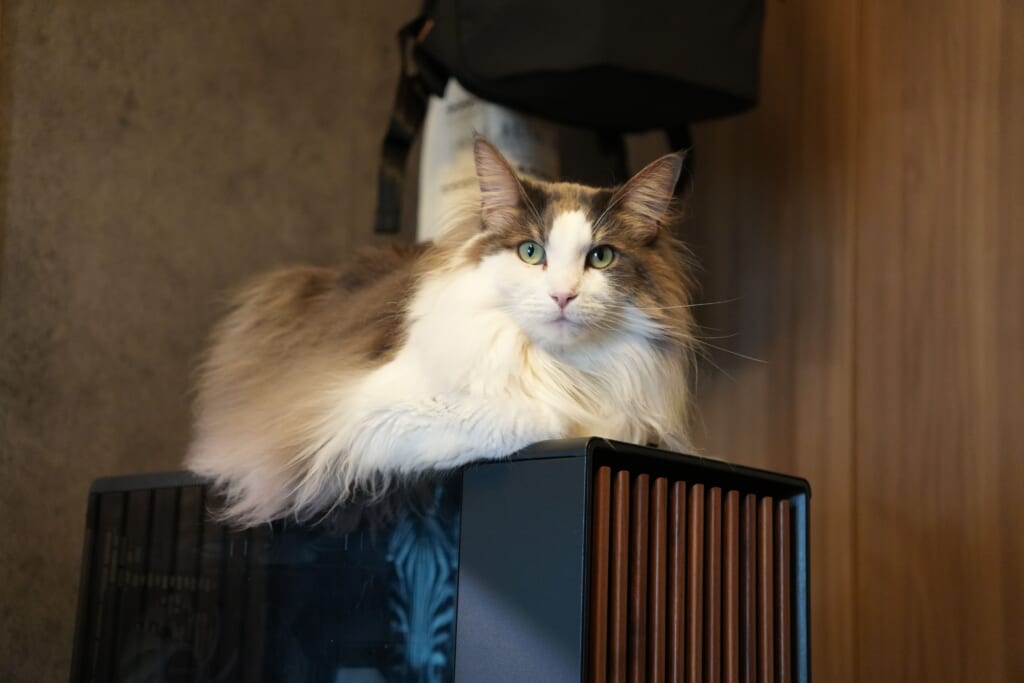
今回「CH4」を使用してPCをデスク下に吊ったことで、こうした転倒や落下への不安が軽減されました。
もちろん、地震などによる落下のリスクが完全になくなるわけではありませんが、以前よりも安心して使用できるようになったと感じています。
天板に穴を開けずに設置できる
CPUスタンドには天板に直接ネジ止めするタイプもありますが、「CH4」はデスクのビームに固定する方式を採用しています。
そのため、天板に穴を開ける必要がなく、デスクを傷つけたくない方にもおすすめです。
また、天板にネジ止めするタイプは、天板の材質や厚みによって固定力が左右される場合がありますが、「CH4」は金属製のビームに固定するため、対応するデスクに正しく取り付けることで、PC本体をしっかりと支えることができます。
設置できる場所の自由度は少ない
「CH4」は上記のようにビームに設置するため、左右については好きな場所に設置することができますが、前後については、エの字型のフレームであればデスクの中央に、コの字型であればデスクの奥側にしか設置できません。
そのため、使っているデスクのモデルによっては、思い描いた位置に設置できない可能性があります。
前後方向への揺れが少し気になる
しばらく使用していますが、今のところ大きな不安を感じることなく使えています。
ただし、「CH4」はPC本体を中央部分で支える構造のため、手で押すと前後方向に多少の揺れがあります。
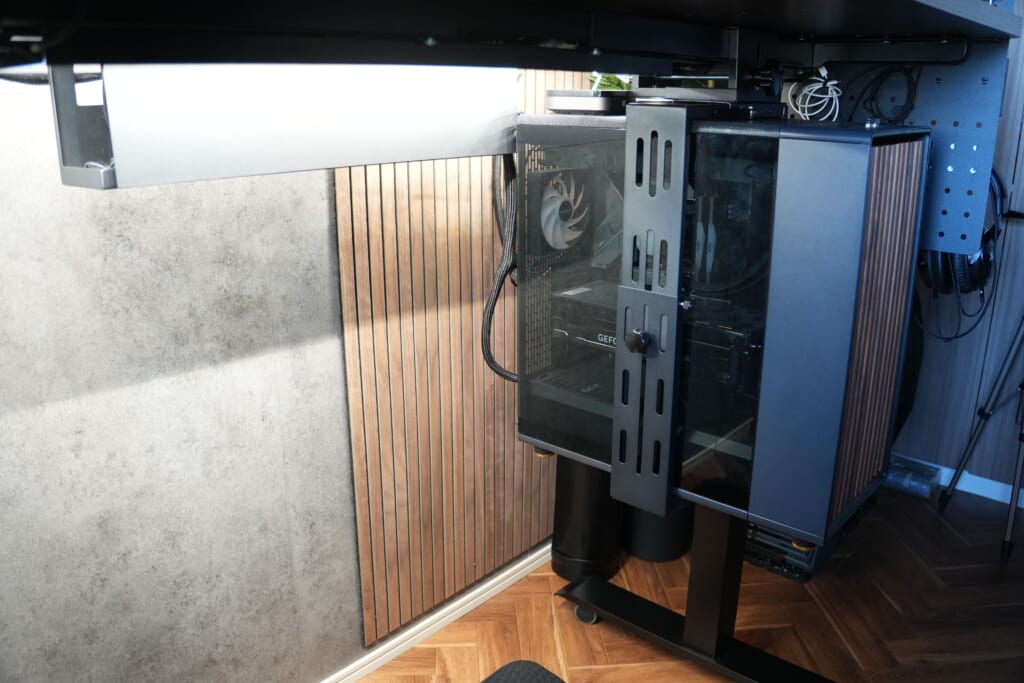
通常の使用では特に気になりませんが、PCの中央だけでなく、前後も支えてくれるような設計であれば、より安心感があったかなと感じます。
有孔ボード「DDB01」
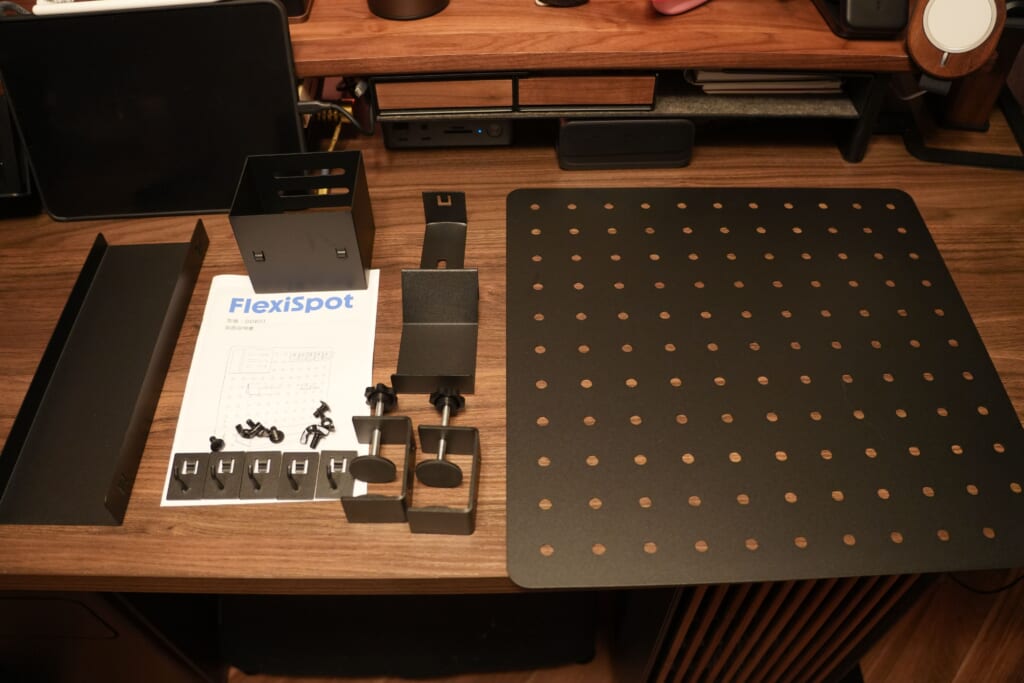
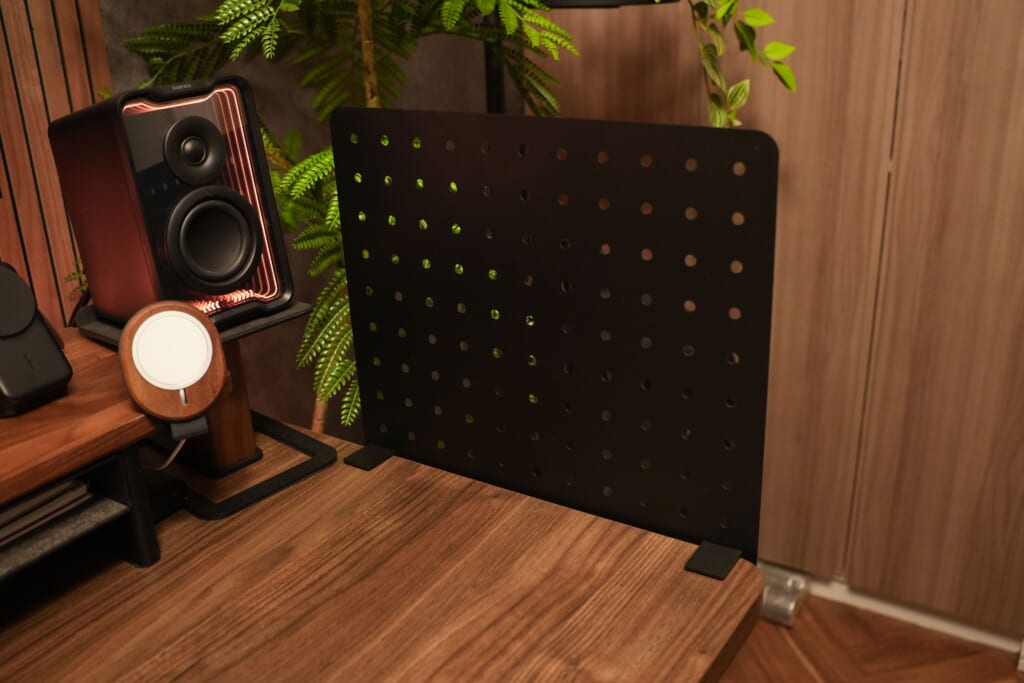
「DDB01」は、クランプ式の有孔ボードで、付属のアクセサリーを使用してデスク周りの小物を整理することができます。また、スチール製なのでマグネットを付けることもでき、汎用性が高いです。
有孔ボード「DDB01」の商品概要
有孔ボード「DDB01」の商品概要は、以下の通りです。
| 有孔ボード「DDB01」 商品概要 | |
| 素材 | スチール、粉体塗装 |
| 本体サイズ | 370mmx370mm |
| 対応する天板の厚さ | 9mm~60mm |
| カラー | ブラック/ホワイト |
設置方法
クランプ部分を取り付ける
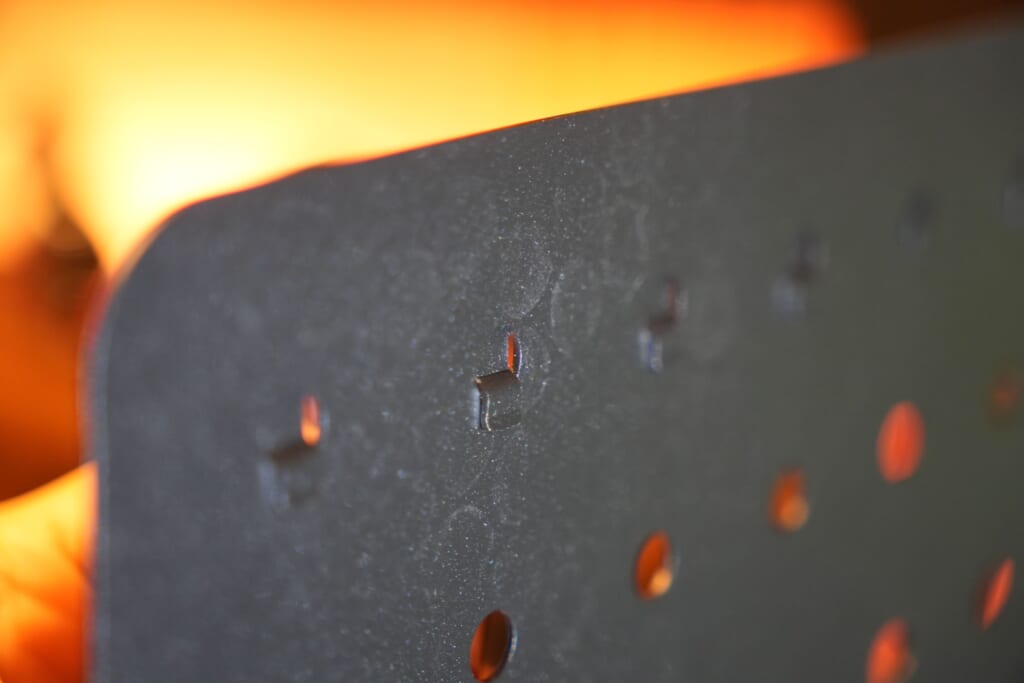
まずは、クランプ部分を有孔ボードにネジとナットで取り付けます。
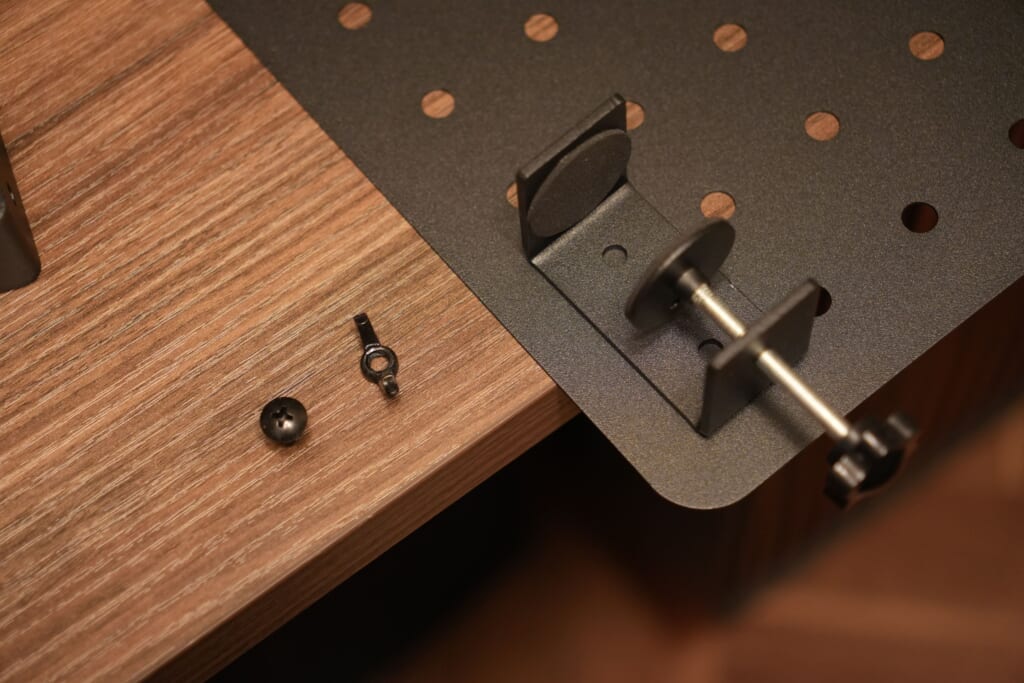
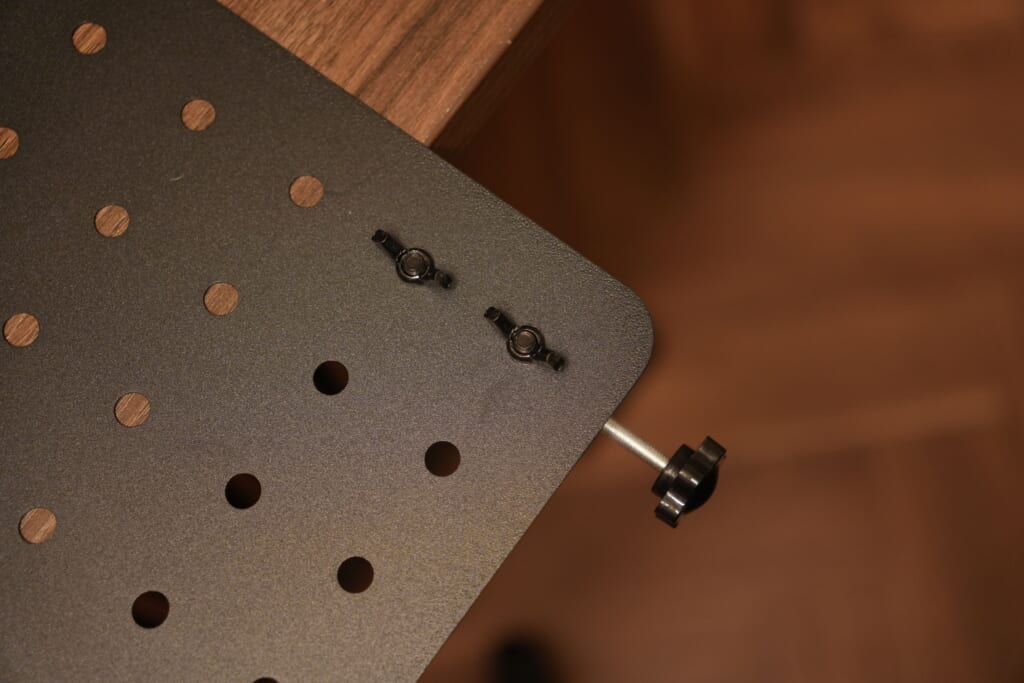
天板に固定する
次は、クランプを締めてデスク天板へ取り付けます。
対応する天板は、9mm~60mmとなっています。
付属のアクセサリーを取り付け
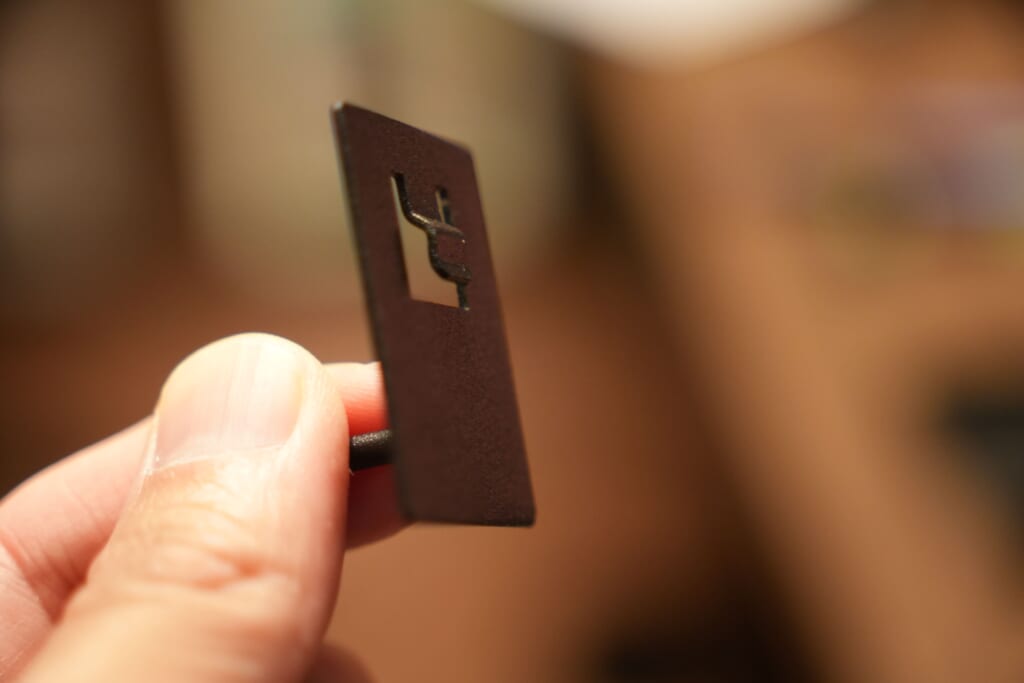
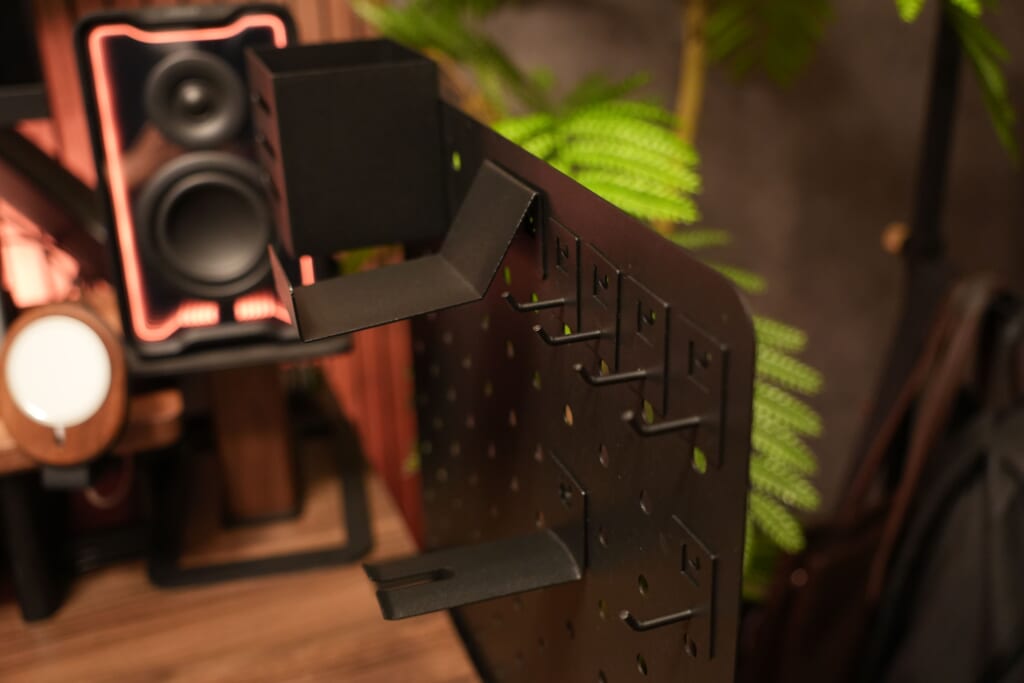
付属のアクセサリーは、このように有孔ボードの穴に引っ掛けられるようになっているので、穴に通して少し下に力をかけると固定されます。
デスク横のスペースに収納が誕生
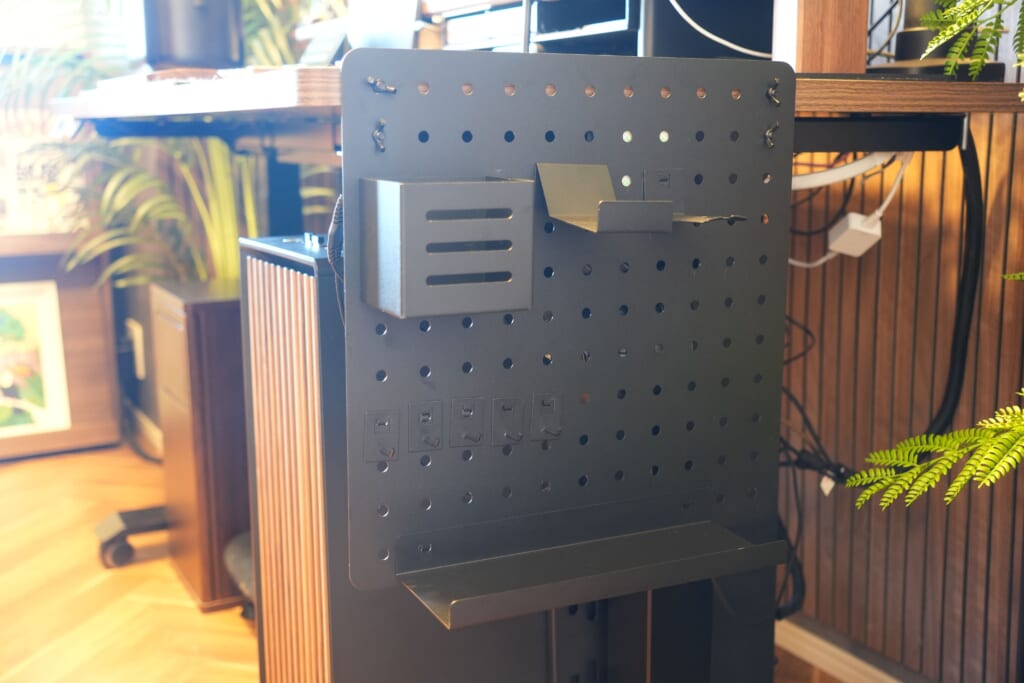
付属のアクセサリーは、収納ボックス、フック、ヘッドホンハンガー、コントローラーハンガー、トレイの5種類となっており、ある程度位置も自由に変えられるので、人それぞれの使い方ができます。
使ってみた感想
デスク上が片付く
ゲームをした後についついそのままにしてしまいがちなコントローラーやイヤホン、ヘッドホンだったり、メモをとった後またすぐ使うからと思って出しっぱなしにしてしまうペン等の小物に定位置を作ることができるので、デスク上が散らかりにくくなります。
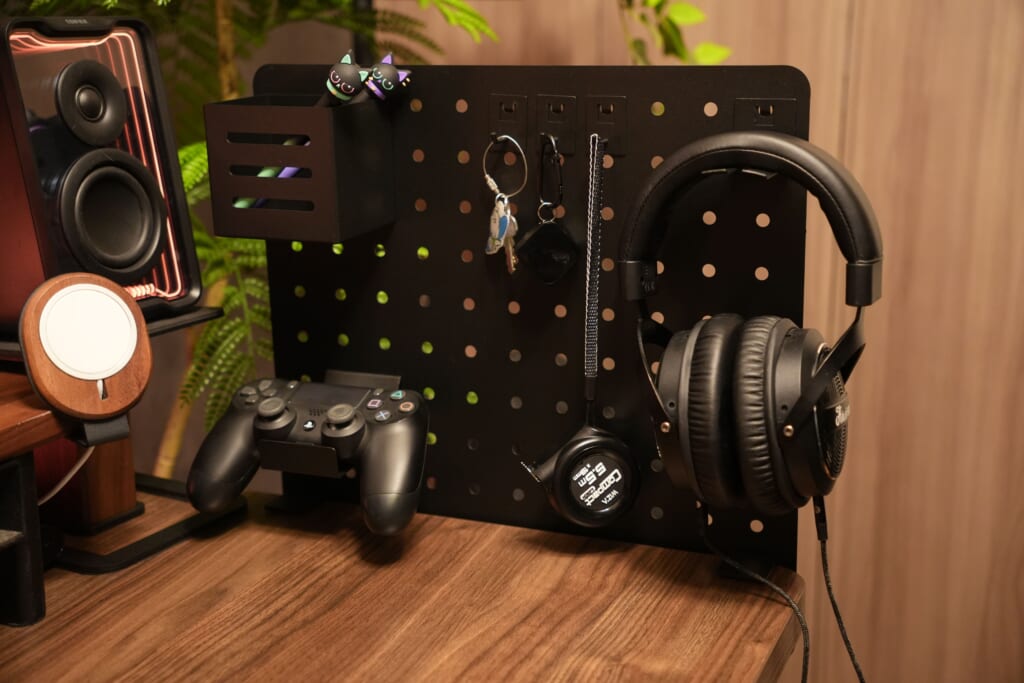
また、定位置があっても離れた場所だと片付けるのが面倒になりがちですが、作業後に手が届く位置にあるので、毎回しっかり元に戻すことができます。
自由度が高い
「DDB01」は、クランプの取り付け位置を変えることで、有孔ボードの高さを調整できます。
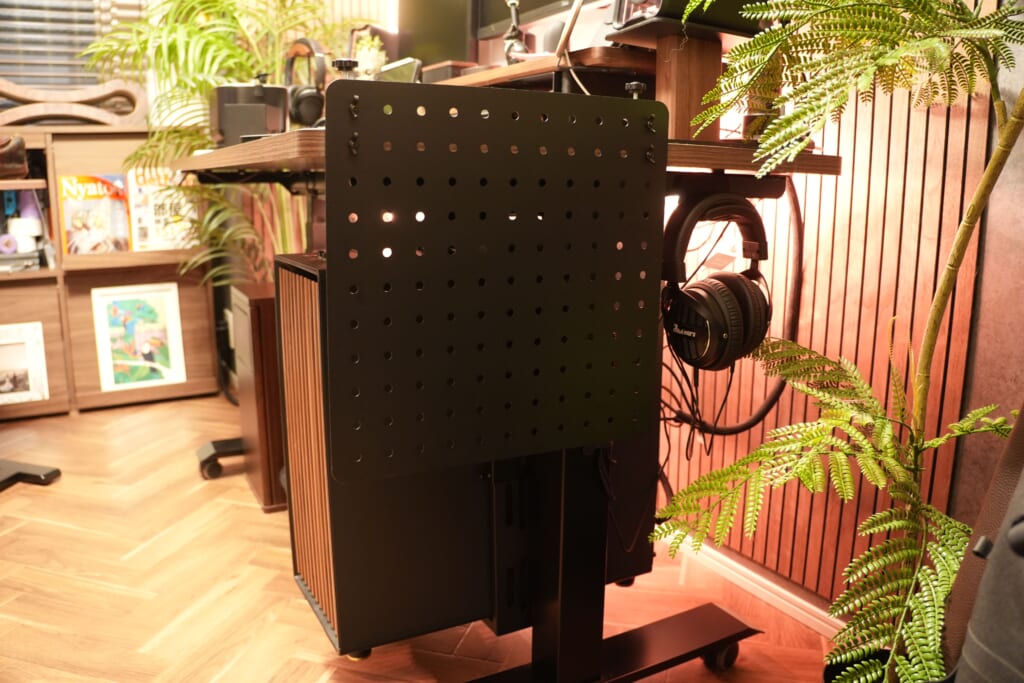
また、クランプ式なので、厚みや形状などの取り付け条件さえ合えば、デスク天板だけでなく、ラックなどにも設置可能です。
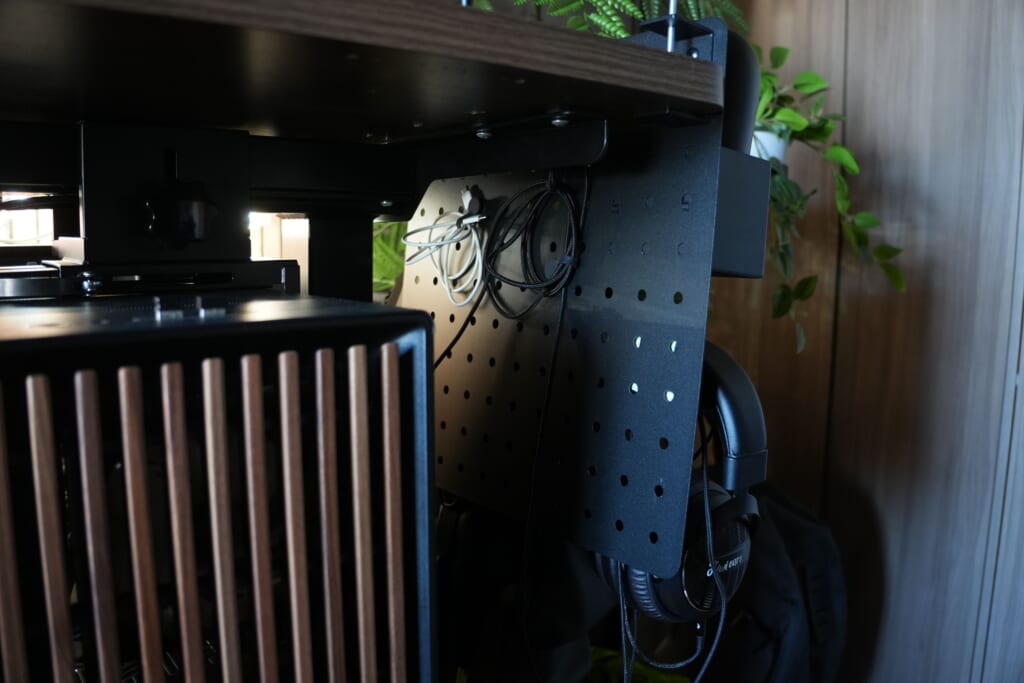
今回はデスク横に設置していますが、デスクの裏側に取り付けて、配線整理に活用するなど、さまざまな使い方ができそうです。
さらに、スチール製ということで、付属のアクセサリーだけでなく、マグネットアイテムなども取り付けられるのが魅力です。
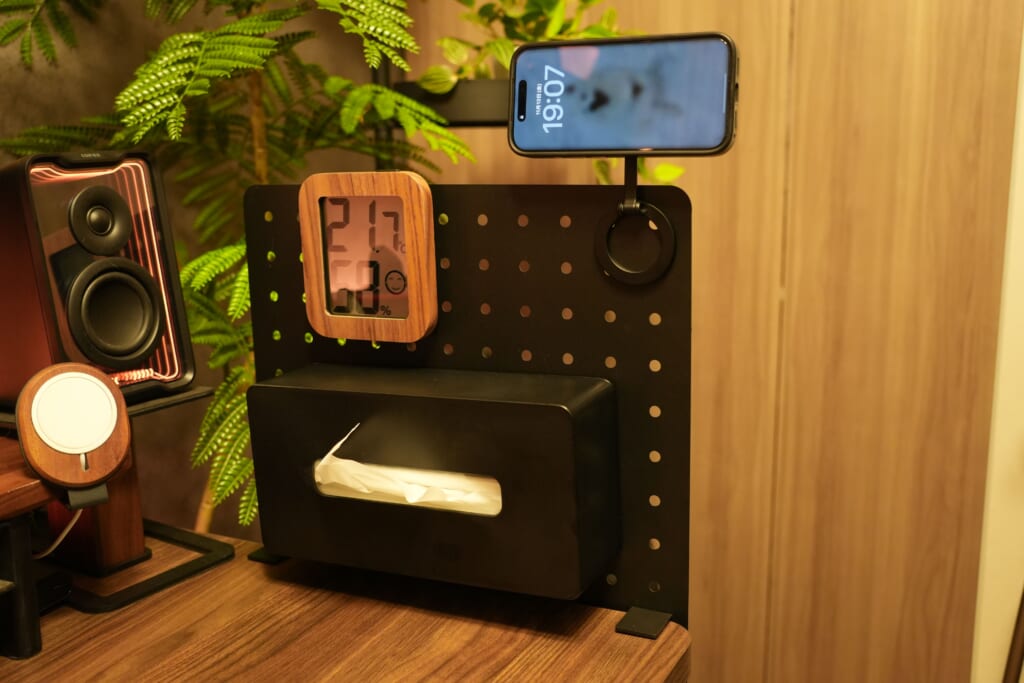
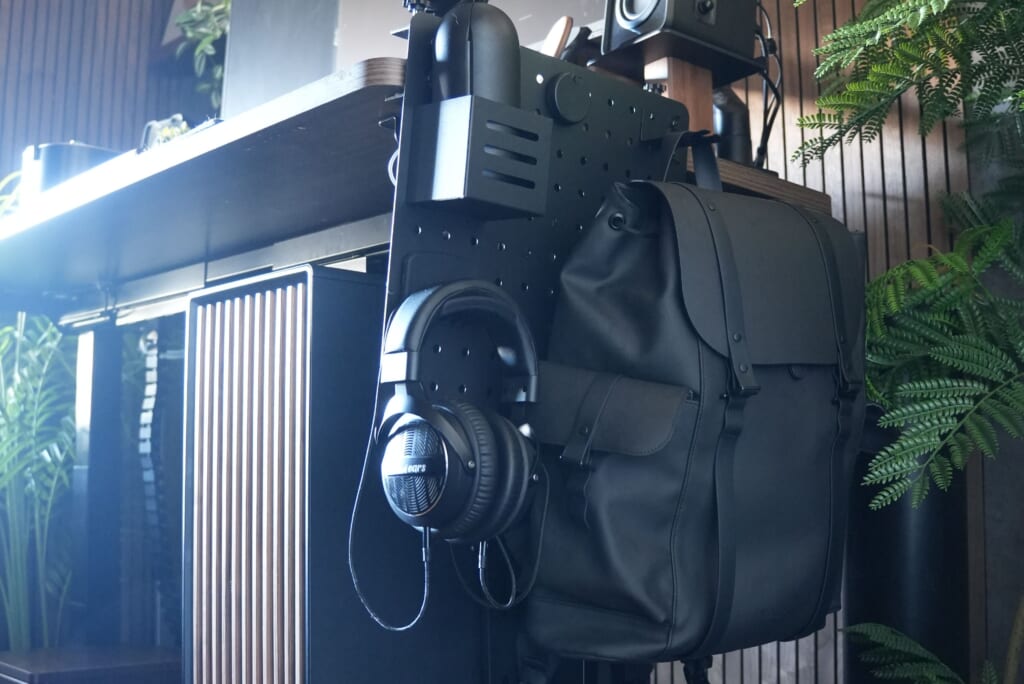
ちなみに私は、付属のアクセサリーとマグネットアイテムを組み合わせて、バッグやARグラス、ヘッドホンなどの収納に活用しています。
マグネットケーブルクリップ等を使えば、ケーブルをまとめて貼り付けておくこともできて便利です。
このように、自分の使い方に合わせてアレンジできるのは、「DDB01」の大きなメリットだと感じました。
有孔ボードの穴の間隔が一般的なものと異なる
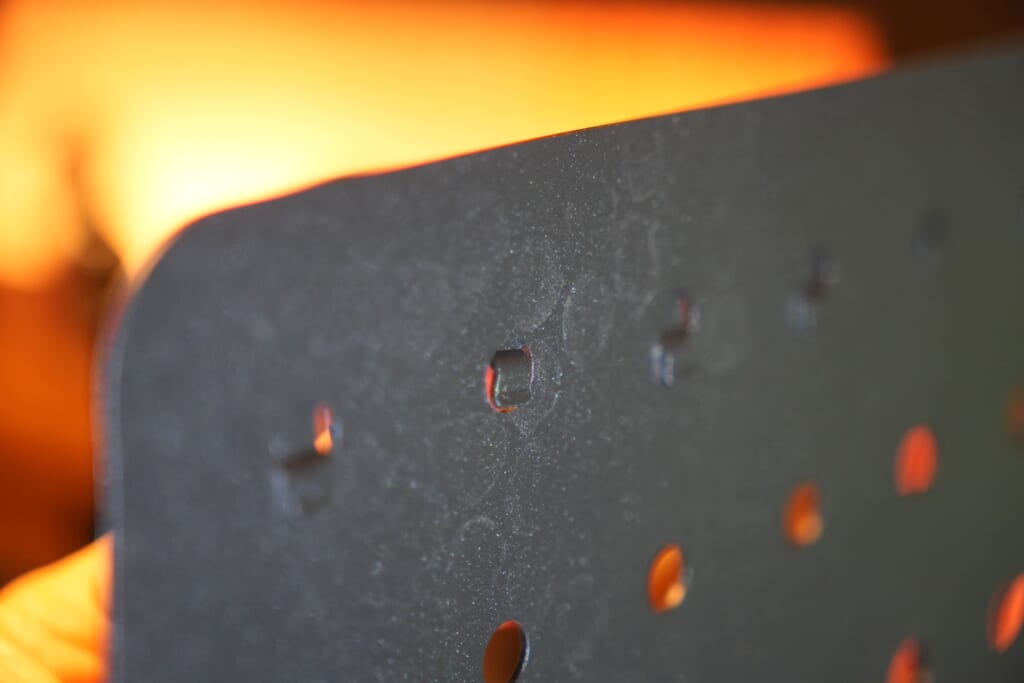
有孔ボードの穴の間隔(ピッチ)について、公式サイトには記載されていませんが、実際に測ってみると約32mmでした。
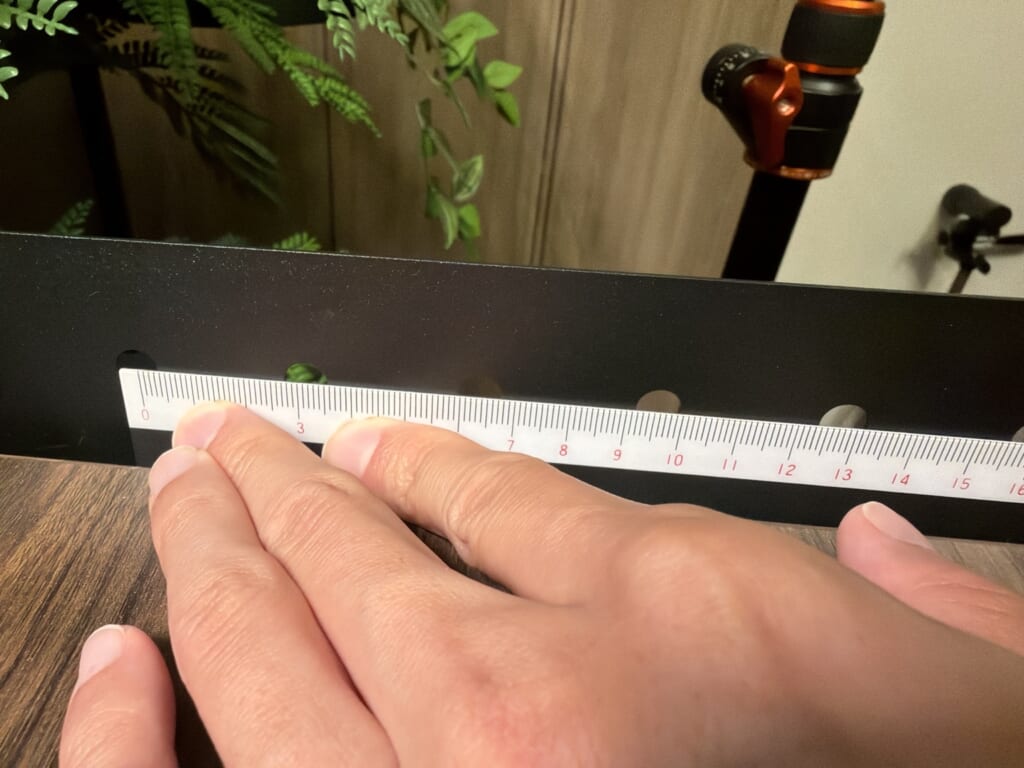
一般的な有孔ボードで採用されている25mmや30mmピッチとは異なるため、市販のアクセサリーを追加する際には注意が必要です。
私も手持ちの25mmピッチ用アクセサリーを活用できればと考えていたのですが、穴の間隔が合わず、取り付けることができませんでした。
もちろん、穴の間隔に左右されないアクセサリーであれば使用できる可能性はありますが、一般的な規格に対応していれば、もっと色々なアレンジができたのになと、少し残念に感じました。
最後に
今回は、FlexiSpotのCPUスタンド「CH4」と有孔ボード「DDB01」をご紹介しました。
「CH4」は、昇降デスクならではの配線問題を解決するだけでなく、PCをデスク下に収納することで、その分のスペースを有効活用することもできます。
また、PCを床に直置きしている場合は、床から浮かせることでホコリの影響を軽減したり、掃除がしやすくなったりするメリットもあります。
一方、「DDB01」は、付属のアクセサリーやマグネットアイテムを組み合わせることで、自分好みの収納スペースを作ることができるので、一つ持っておくと重宝しそうです。
デスク周りをすっきりと整理したいと思っている方は、是非チェックしてみてください。
最後までご覧いただきありがとうございました。