こんにちは、RYO(@RYO_limeshouse)です。
皆さんはモニターアームを使用していますか?
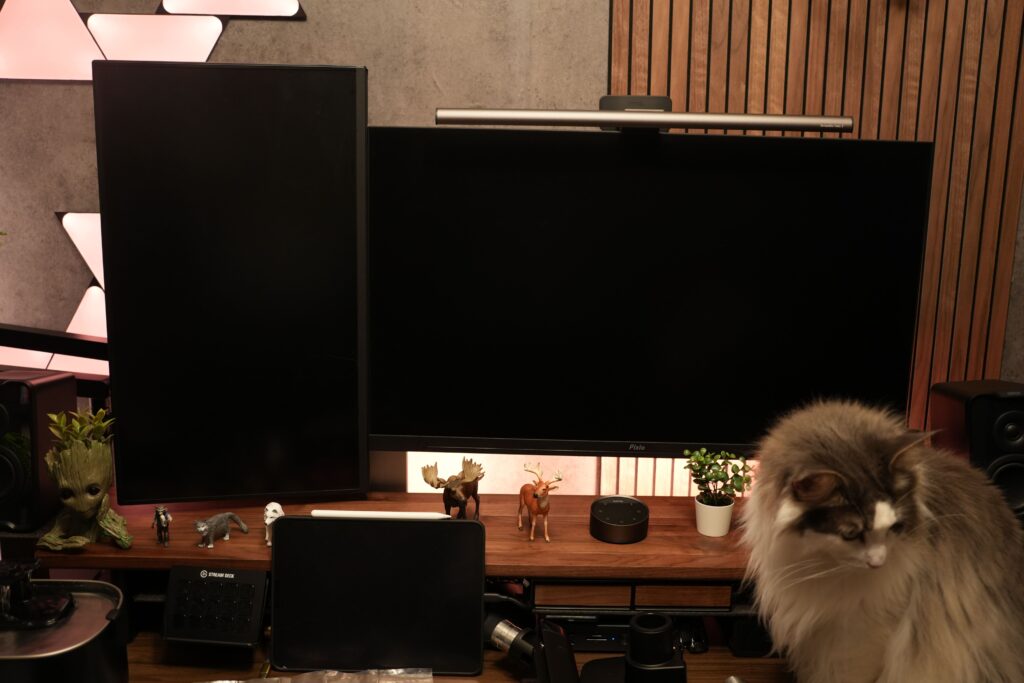
私は以前、モニターに付属のスタンドを使用していたのですが、書斎作りを始める際にモニターアームに乗り換え、現在もモニターアームを使用しています。
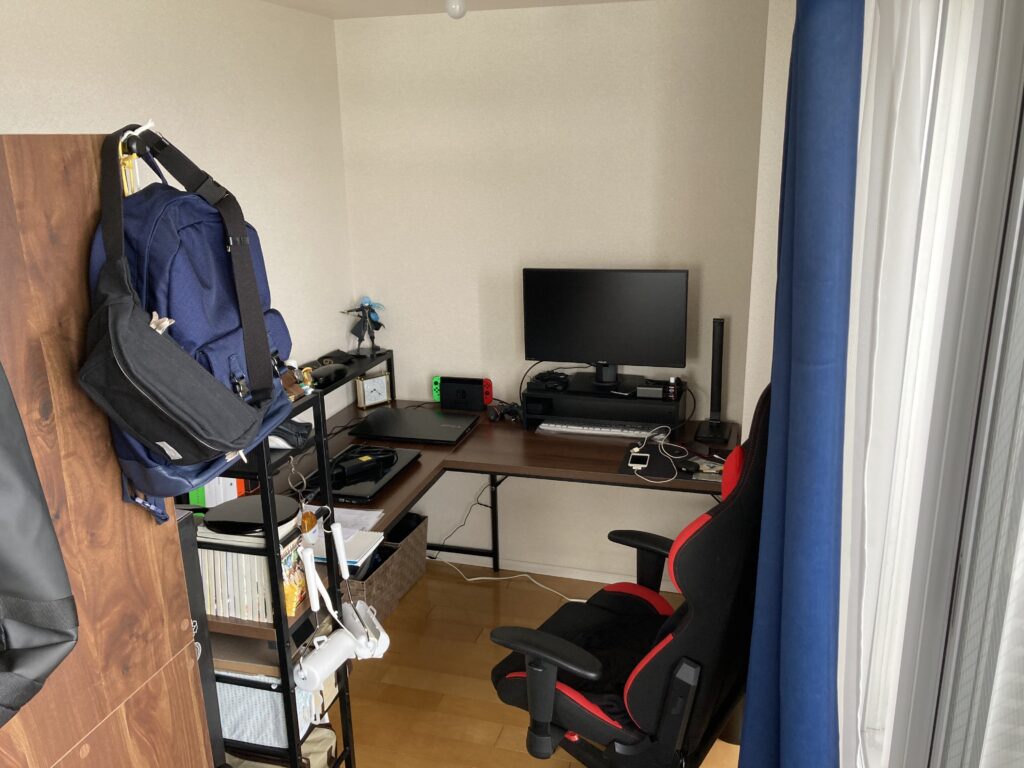
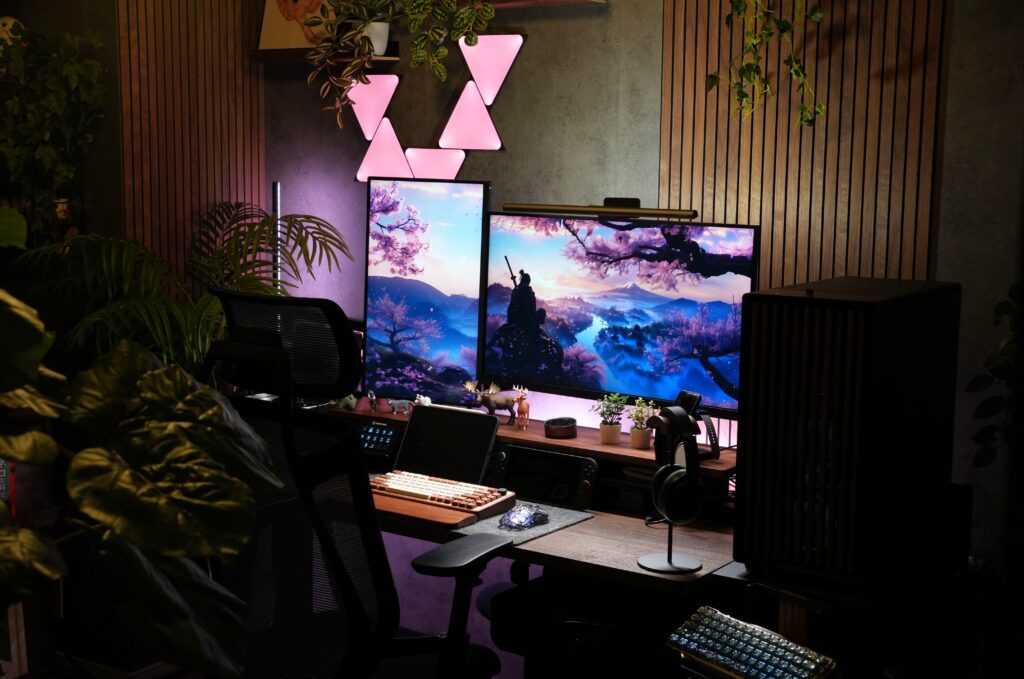
モニター下がすっきりしていて見た目も良いし、位置の調整も楽々で快適なので、手放せない物となっています。
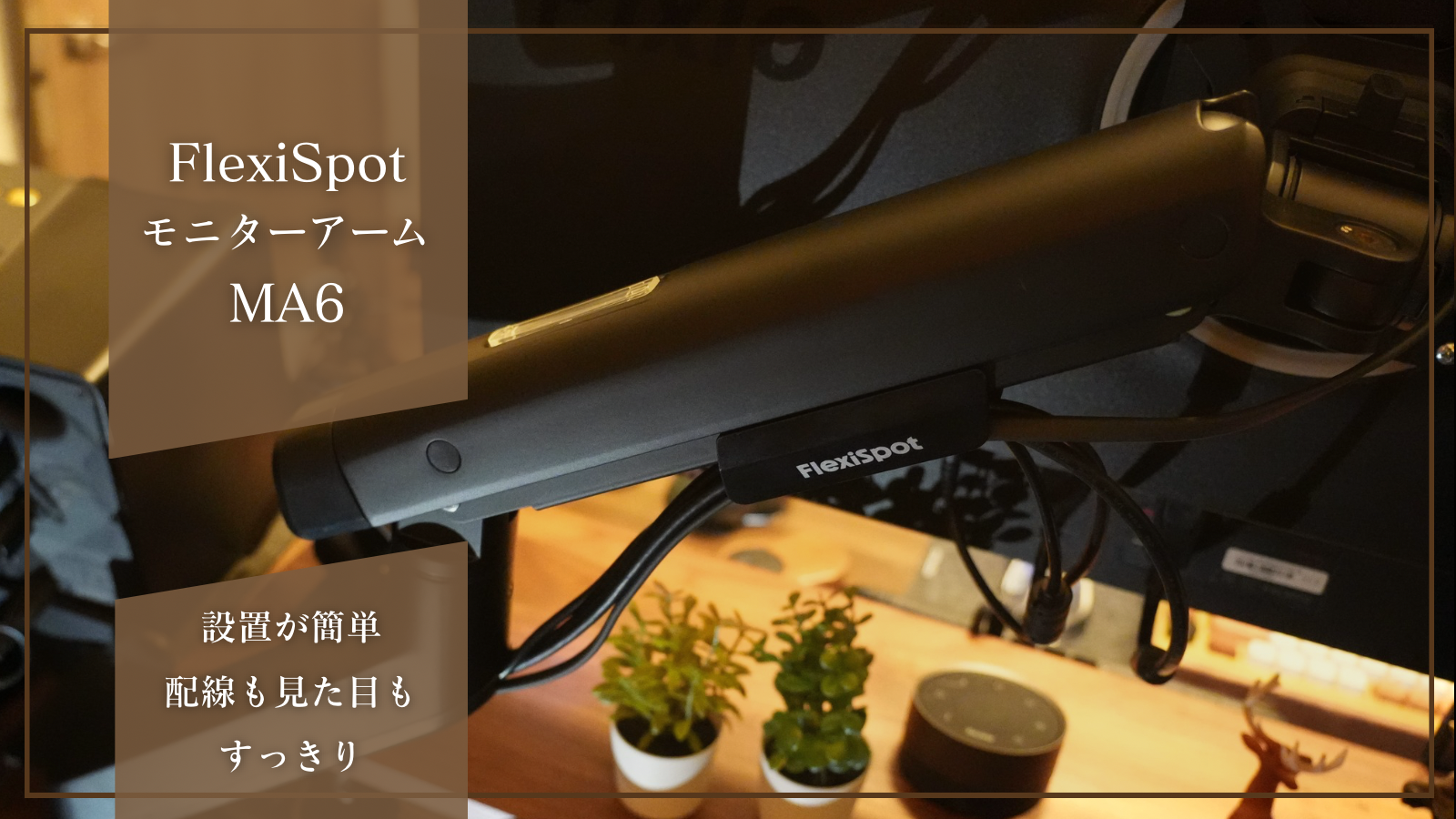
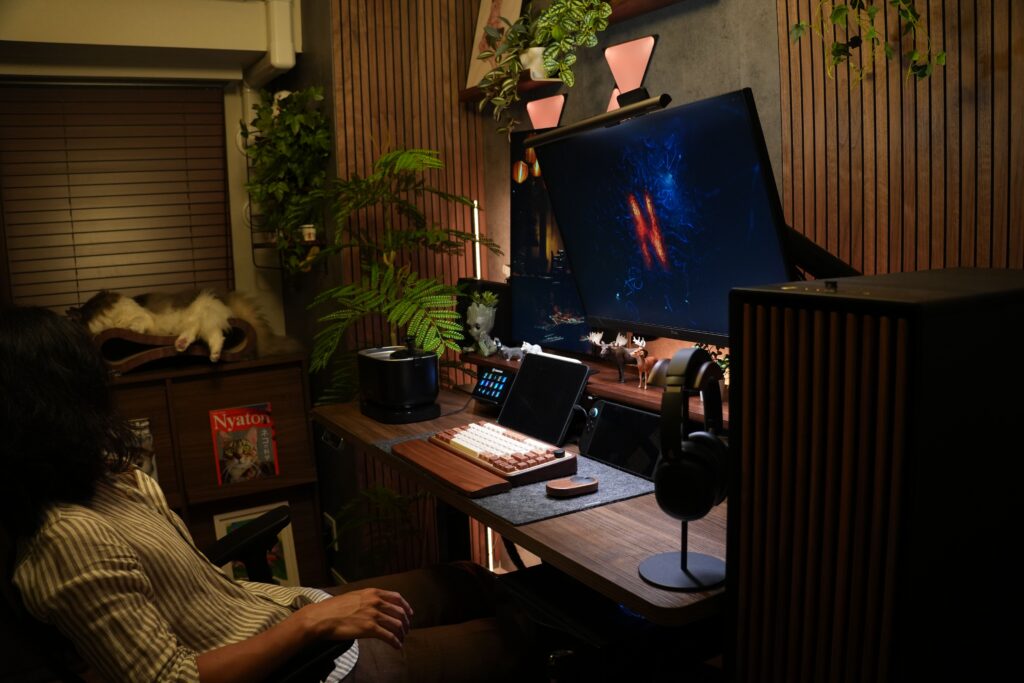
そんなモニターアームをFlexiSpot様よりご提供いただきましたので、今回は、FlexiSpotのモニターアーム「MA6」をご紹介します。


モニターアームの種類について
モニターアームを初めて導入したいという方のために、モニターアームとはどんなもので、どんな種類があるのかについて簡単に説明しておきます。
モニターをデスクに直接置くのではなく、浮かせて設置することができるモニターアーム。
モニターに付属のスタンドと違って、モニターの位置の調整がしやすく、体に負担がかかりにくい位置にモニターを設置して作業をすることができます。
また、モニター下がすっきりするため、見た目も良くなりますし、掃除もしやすかったりします。
上記のような良さがあるモニターアームですが、主に以下のような種類があります。
動かせる範囲
垂直方向へのみ動かせる垂直可動式、水平方向へのみ動かせる水平可動式、縦・横・斜めと位置調整が自由に行える水平垂直可動式の3種類があります。
個人的には、デスクワークで使用する場合には水平垂直可動式がおすすめです。
固定方法
デスク天板等に、上下から挟み込むことで固定するクランプ式と、天板に穴をあけて、ボルトを通して天板を挟み込むことで固定するグロメット式があります。
構造
メカニカルスプリング式と、ガススプリング式があります。
メカニカルスプリング式
バネの力を利用しており、動きが硬いため、動かす際に力が必要となりますが、耐久性が高く、価格が抑えられているものが多いです。
調整がスムーズではないので、ある程度の頻度でモニターの位置調整を行う方にとっては、あまりおすすめできないかなと思います。また、モニターを支える力がそこまで強くないため、モニターの重量によってはそもそも選択肢に入らないケースがあります。
ガススプリング式
ガスの圧力を利用しており、滑らかに動くため調整が楽です。ただ、メカニカルスプリング式と比べると、価格が高くなり、内部のガス圧は徐々に弱まっていくため、寿命も短くなります。
※ 寿命が短いとはいっても、数年間はもちますのであまり気にする必要はないかと思います。
こちらは重いモニターでもしっかり支えてくれます。
価格が高くはなってしまいますが、調整のしやすさ等を考えると、個人的にはガススプリング式がおすすめです。
設置できるモニターの数
モニターアームには、一つで複数のモニターを設置できるものも存在します。
今回ご紹介する「MA6」は、1つでモニター1台を設置できるシングルタイプと、2台設置できるデュアルタイプの2種類があります。
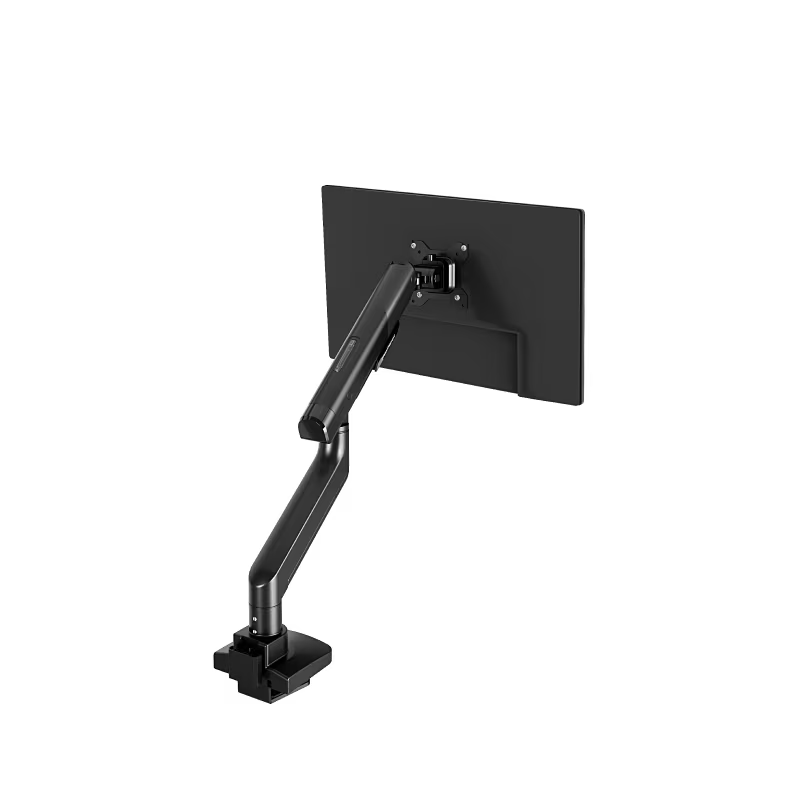
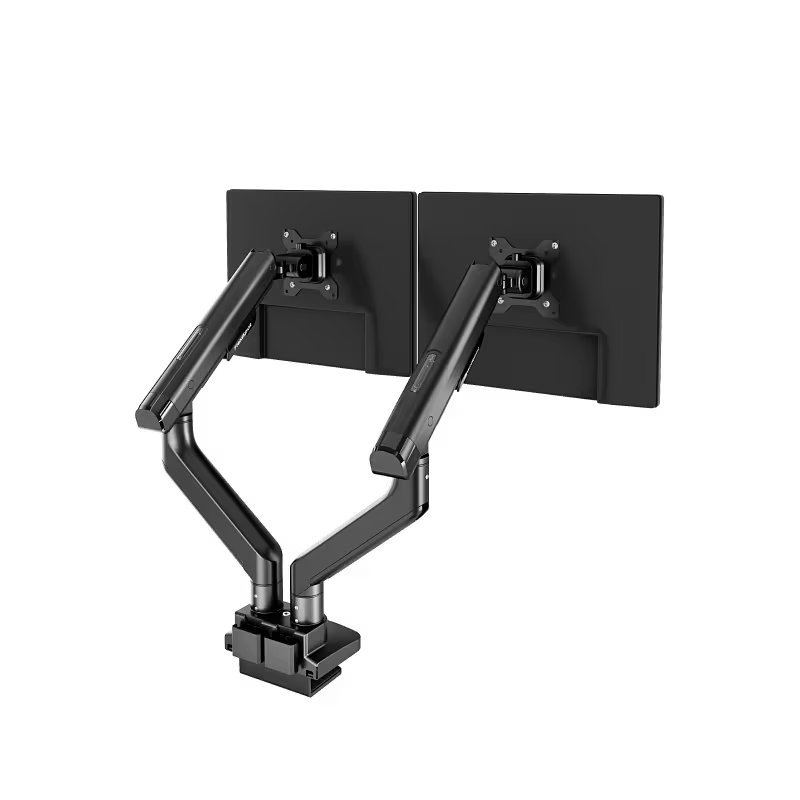
シングルタイプ、デュアルタイプとそれぞれ良さがありますが、個人的にはシングルタイプの方がより細かくモニターの一を調整できて好みなので、今回はシングルタイプをご提供いただきました。
FlexiSpot「MA6」 商品概要
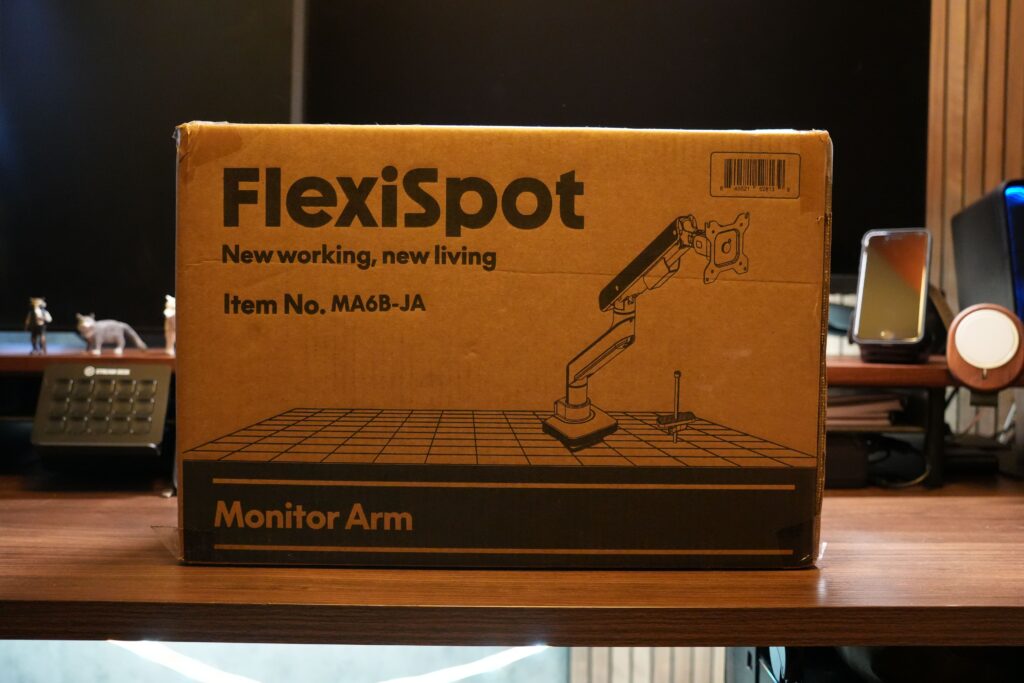
FlexiSpotのモニターアーム「MA6」の商品概要は、以下の通りです。
| FlexiSpot「MA6」 商品概要 | |
| 対応するモニター | 平面モニター:17~35インチ 湾曲モニター:17~39インチ |
| 耐荷重 | 3~12㎏ |
| 上下可動範囲 | ー90°~+15° |
| 回転範囲 | +90°~ー90°/+180°~ー180° |
| スイング範囲 | +180°~ー180° |
| 固定方法 | クランプ式、グロメット式 |
| カラー | ブラック/ホワイト |
| 価格 | シングル:11,080円 デュアル:17,980円 |
「MA6」が上記でご紹介した種類のどれに当てはまるかというと、縦・横・斜めと位置調整が自由に行える水平垂直可動式かつ、滑らかに動くガススプリング式で、固定方法は、クランプ式とグロメット式のどちらにも対応しているということになります。
外観は、マットなブラックで高級感があります。
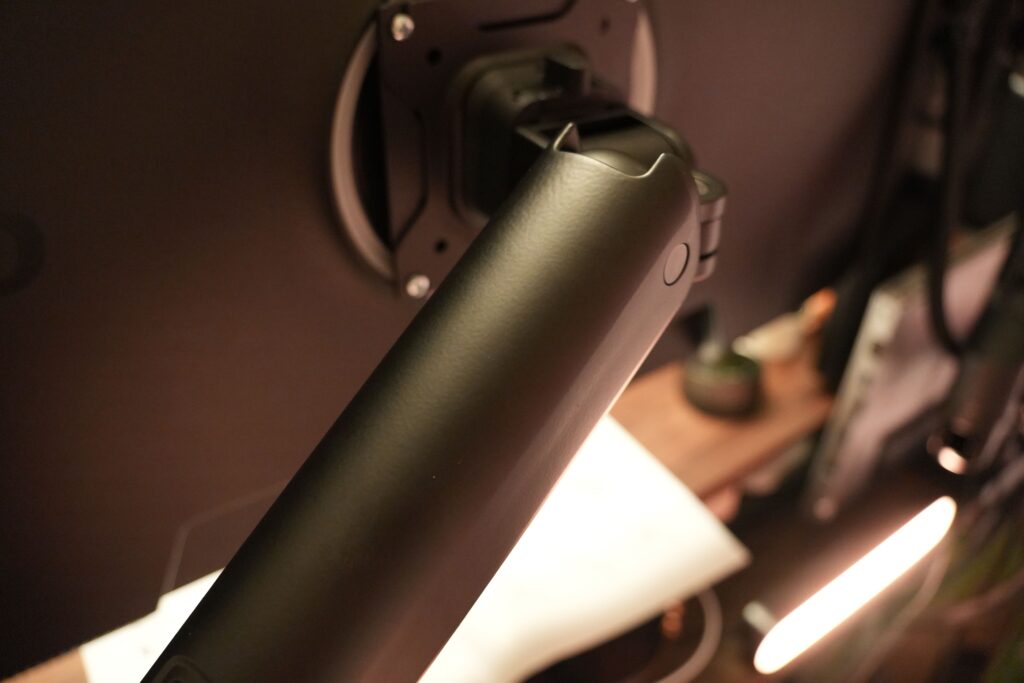
価格は1万円ちょっととなっており、決して安いわけではないですが、5年保証となっているため長く使うことができます。
組立て方法
組立てや調整の方法をまとめた動画が公式サイトに載っていますので、こちらをご覧ください。
使ってみた感想
使ってみて感じた、良かった点、気になった点をご紹介します。
| 良かった点 | 気になった点 |
| ・モニターの取付けが簡単 ・上から下までケーブルを沿わせることができる ・動きがな滑らか ・見た目がすっきりしている | ・土台の位置を調整するのが面倒 |
以下、詳しく見ていきます。
良かった点
モニターの付け外しが簡単
一番気に入ったのが、モニターの付け外しが簡単だったという点です。
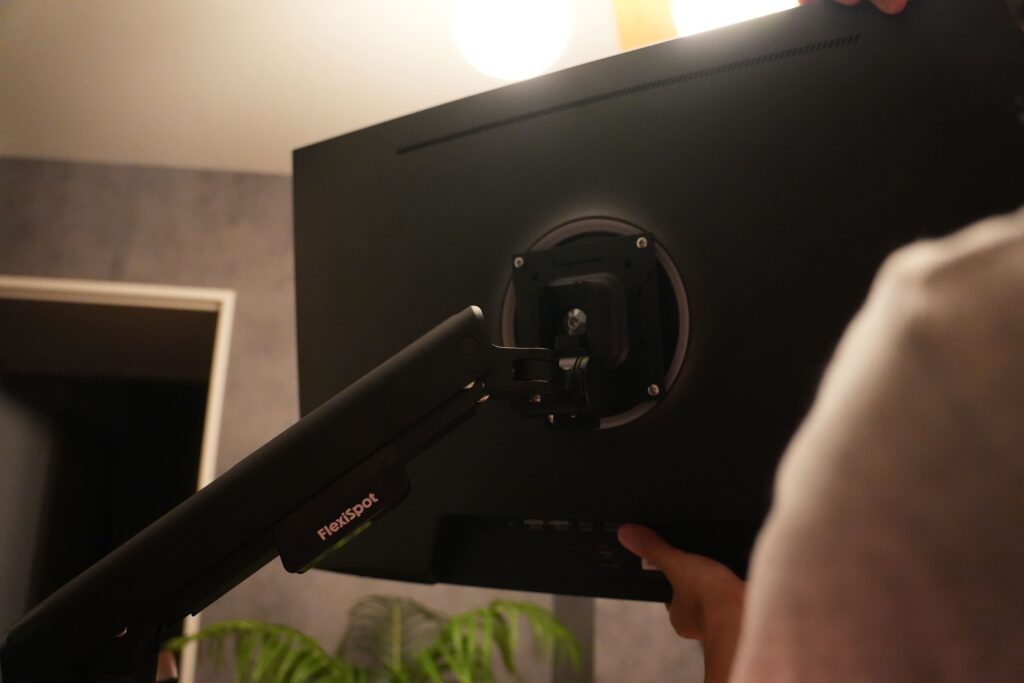
今まで使用していたモニターアームは、モニターを取り付けるVESAプレートが上アーム部分と一体化しているため、モニターが付いた状態の上アームを下アームに挿し込んで設置する形だったのですが、モニターと挿し込み箇所に少し距離があるので、大きめのモニターだと少し大変でした。
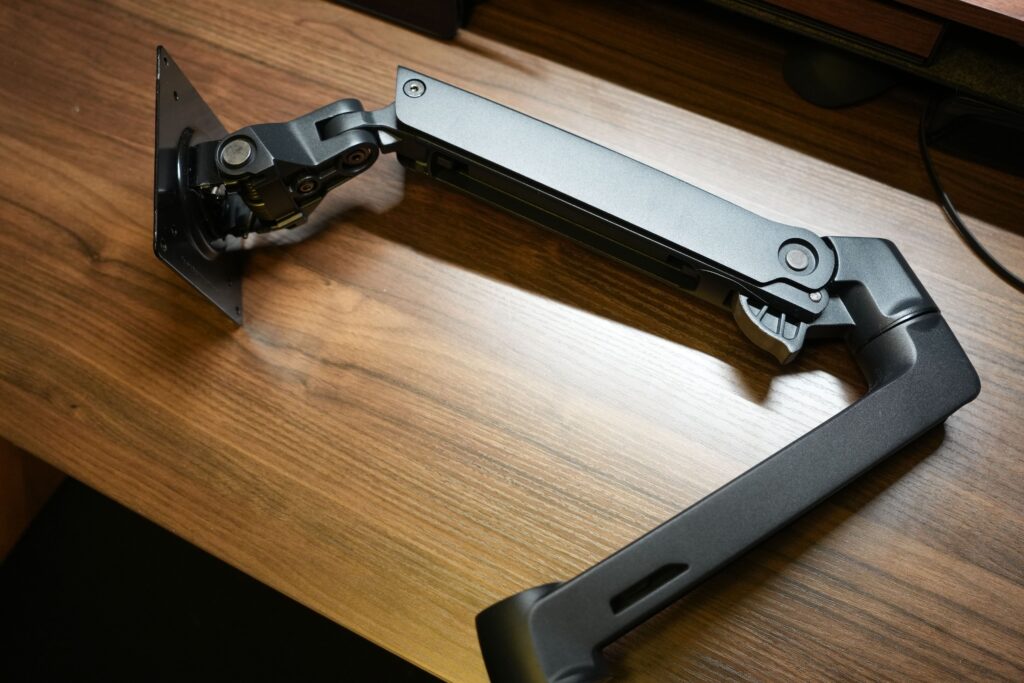
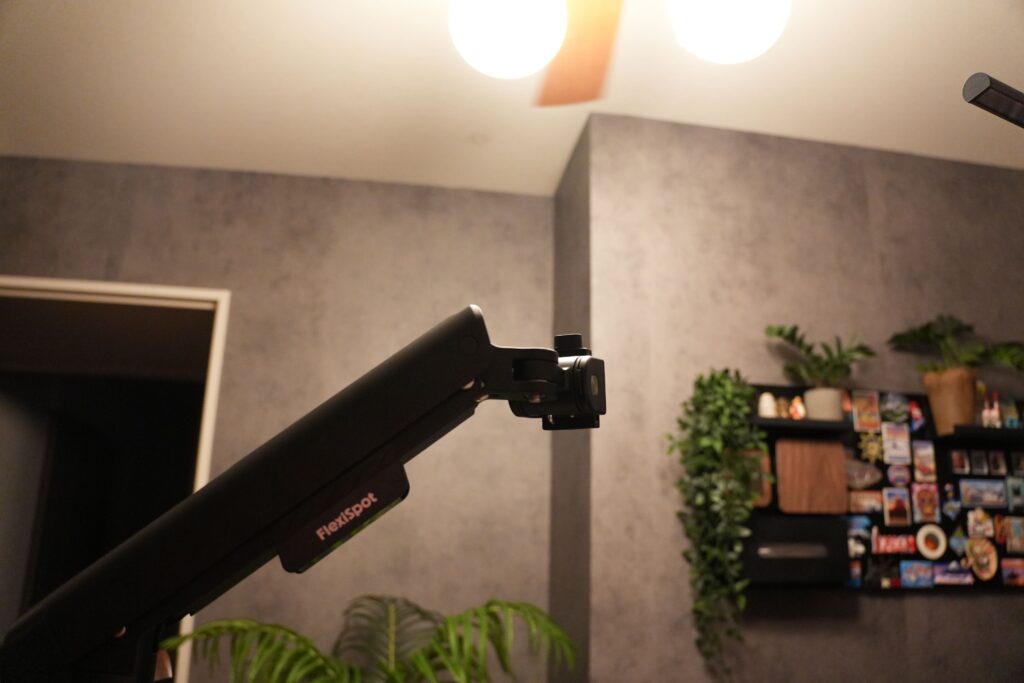
「MA6」はVESAプレートが独立しており、先にモニター裏に取り付けてからアームに挿し込む方式となっているため、一人でも問題なく簡単に設置できました。
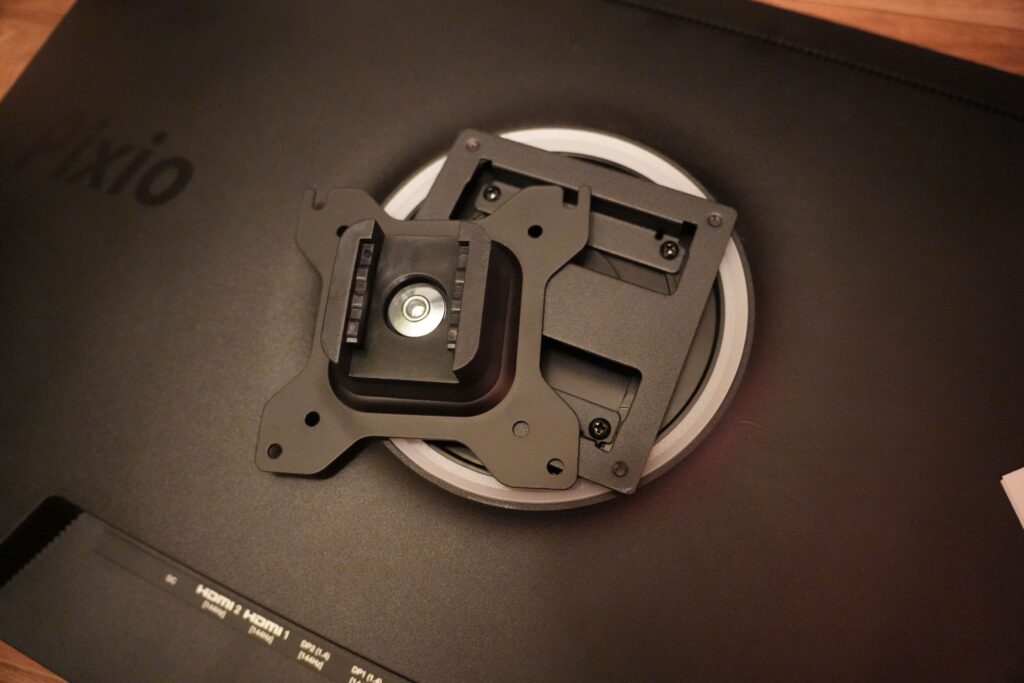
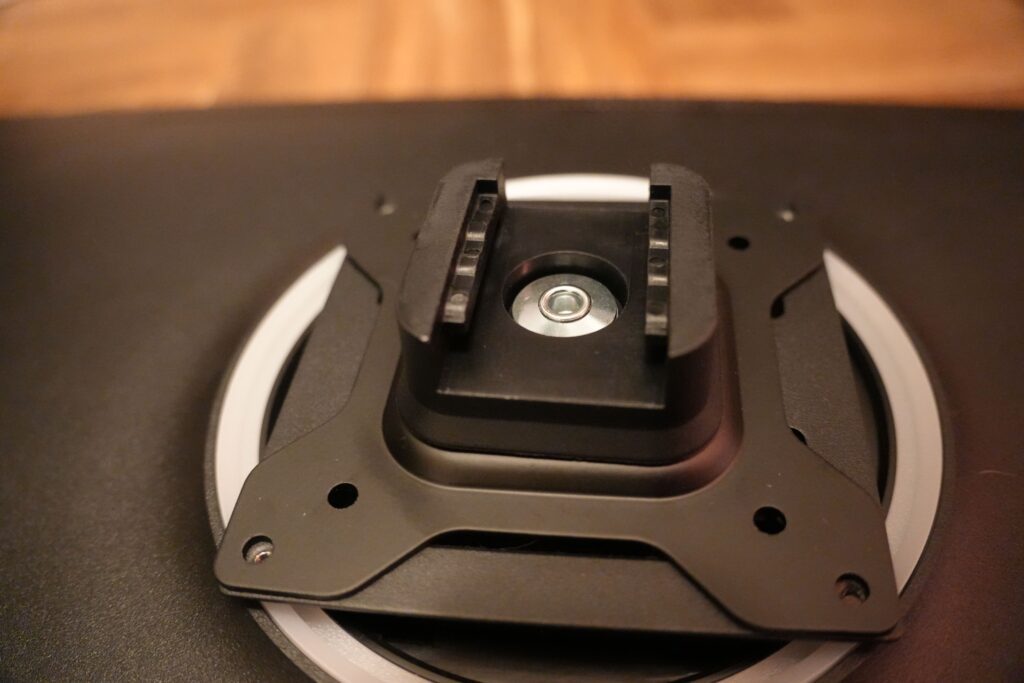
モニター裏にVESAプレートを取り付けたら、こんな感じで上からアームに挿し込むだけです。
上から下までケーブルを沿わせることができる
上アーム、下アーム共にケーブルを収納できるようになっているため、ケーブルが垂れ下がらずすっきりさせることができます。
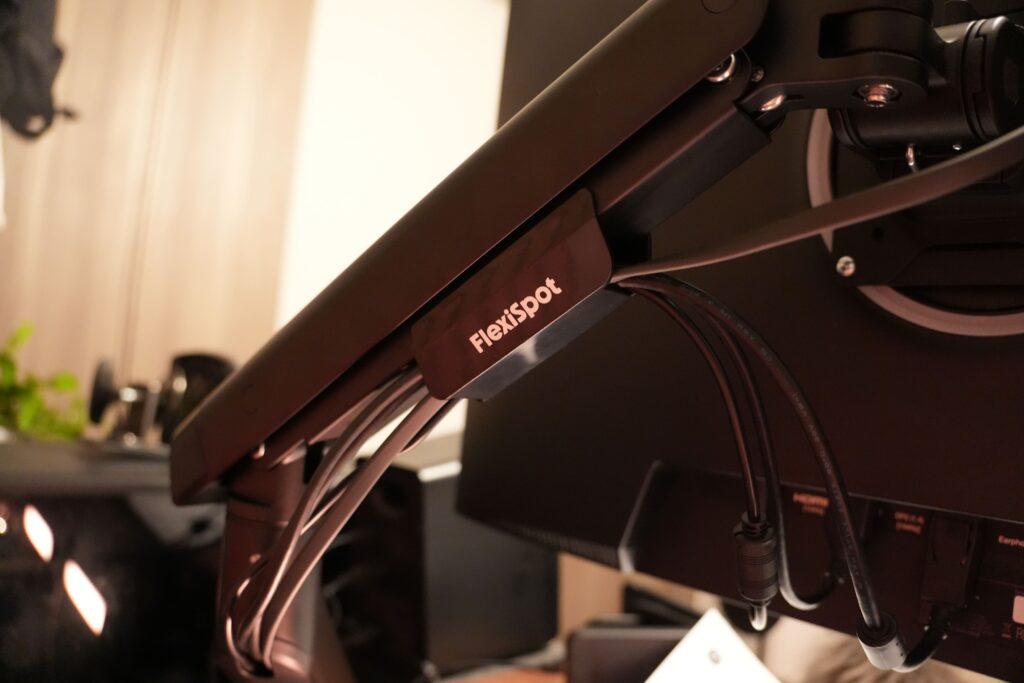
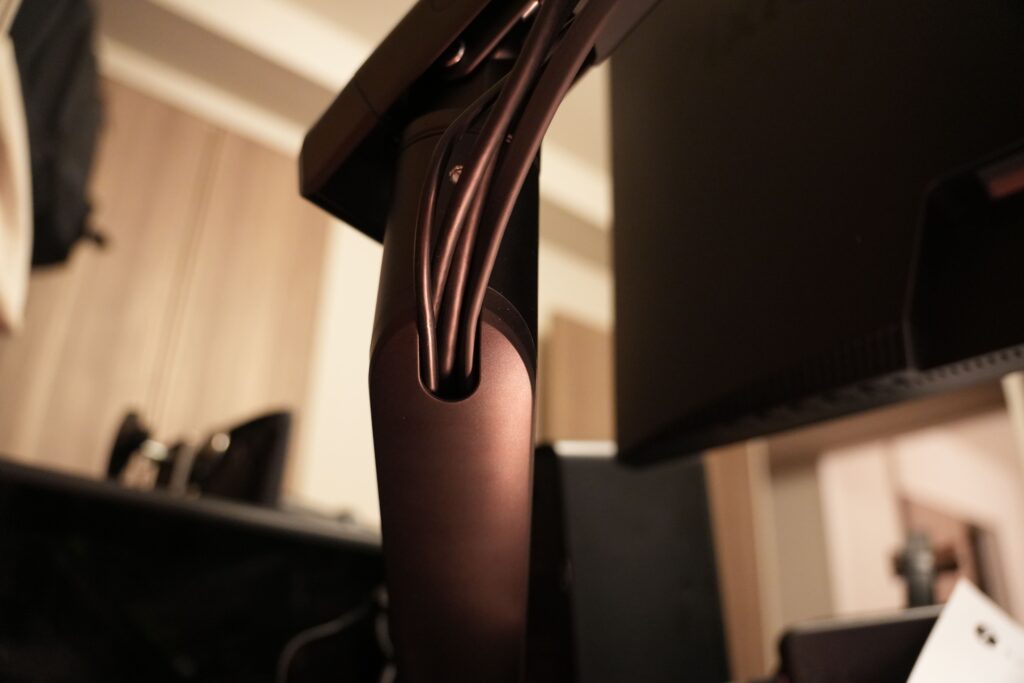
私の環境だとモニターに繋がるケーブルが4本あったのですが、すべて収納することができました。ただ、かなりぎりぎりで、もう1本増えたら無理かなという感じだったので、ケーブルが5本以上ある方は収納しきれないかもしれません。
また、土台の背面にケーブルホルダーを取り付けるようになっているため、上から下までしっかりとケーブルを添わせることができます。
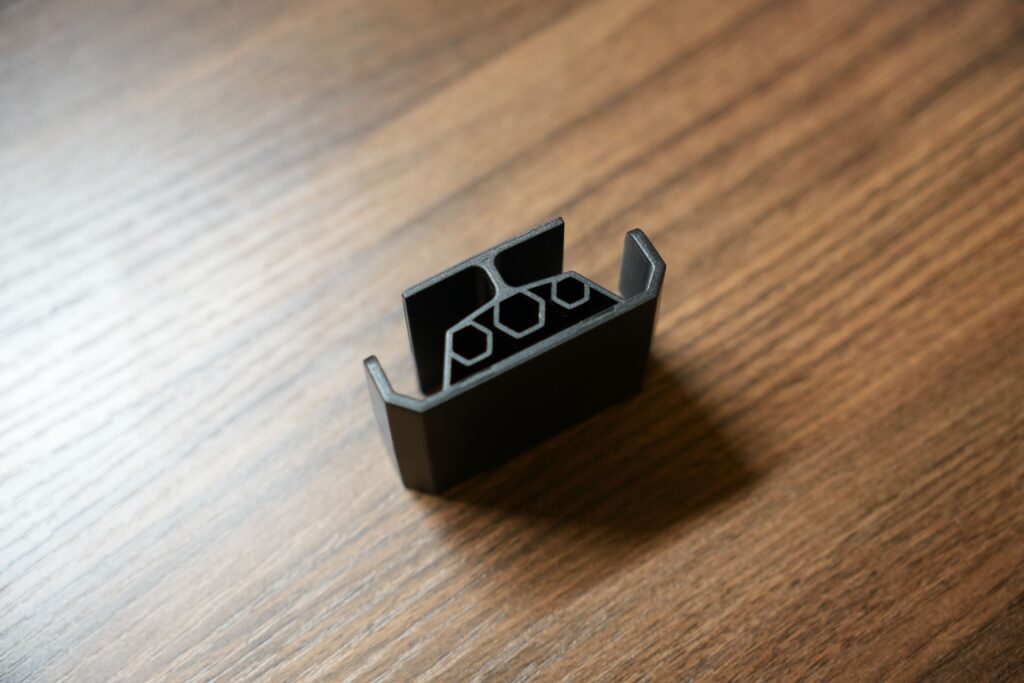
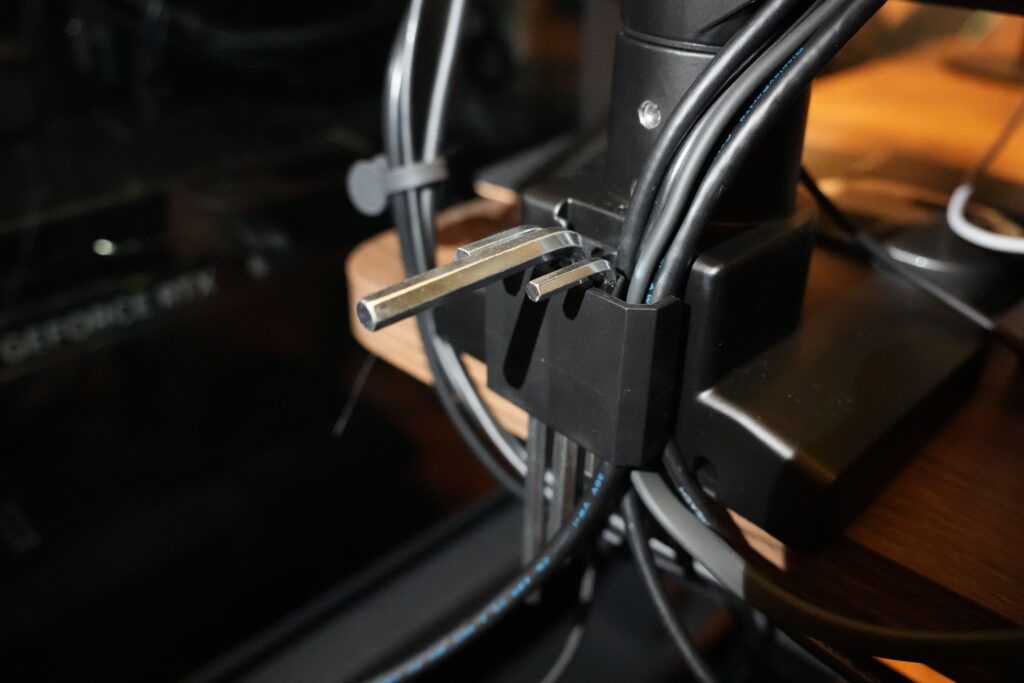
さらに、ケーブルホルダーには組立てや調節に使う六角レンチも収納できるようになっています。
六角レンチっていろんなものに付属していて、とりあえず保管しているけどどれがどの製品に使う物かわからなくなりがちですよね(私だけ…?)。
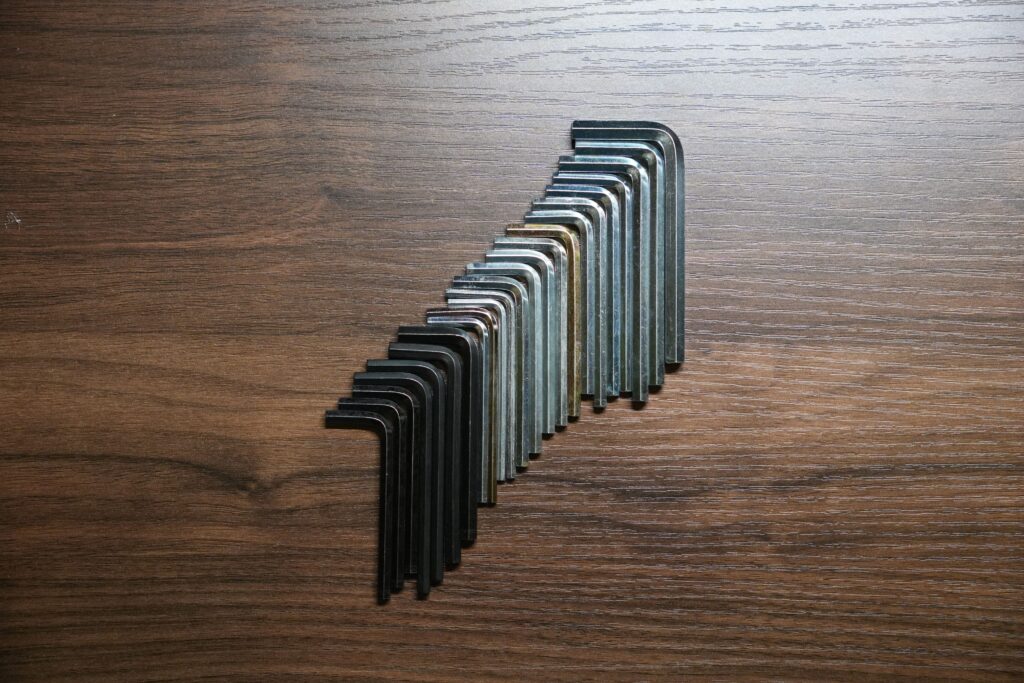
「MA6」なら、必要な六角レンチがサッと取り出せます。
見た目はちょっと微妙ですが、デスク裏で普段見えない部分なのであまり気にならないかなと思います。
動きがな滑らか
ガススプリング式ということもあり、動きはかなり滑らかです。
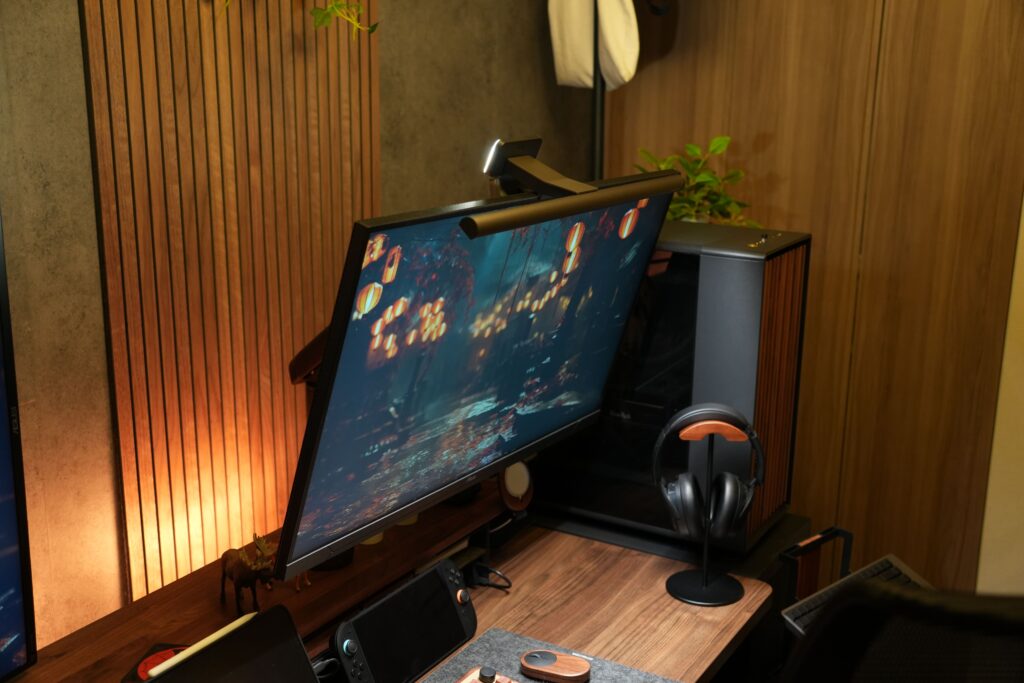
楽々調整できるので、自分にとって快適な位置にモニターを置くことができます。
ゲームによって位置や角度を変えたいという人や、リラックスして映像を観たいという人にとっては、ストレスなくモニターを動かせるのでおすすめです。
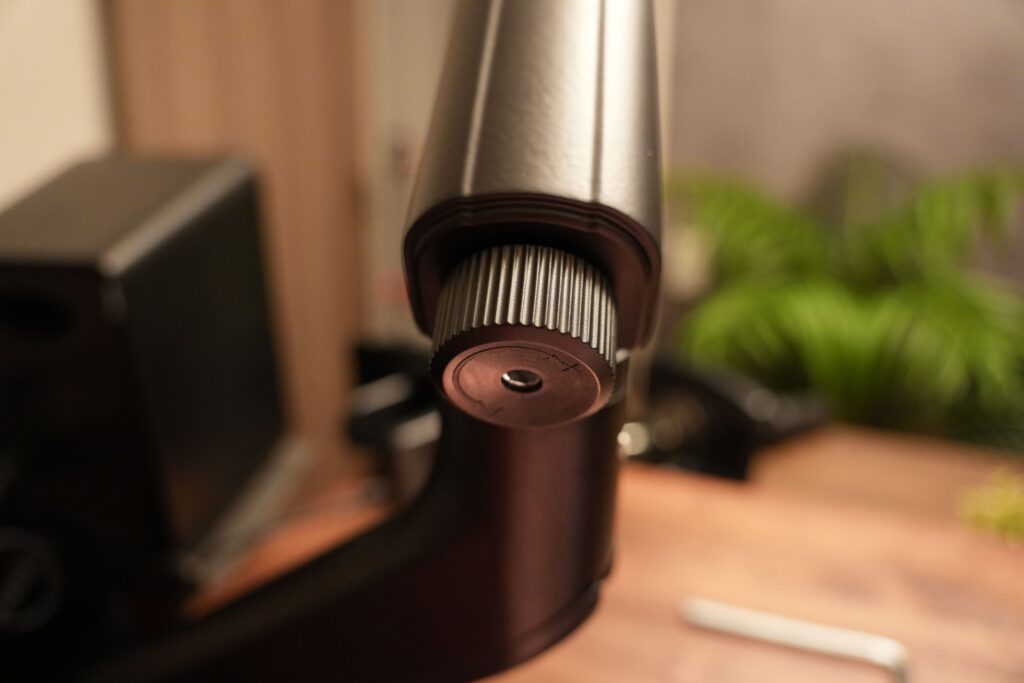
また、上アームの後ろに付いているツマミを回すことでアームの保持力を調節できるようになっており、モニターの重さに合わせて調節することで高さもスムーズに変えられます。
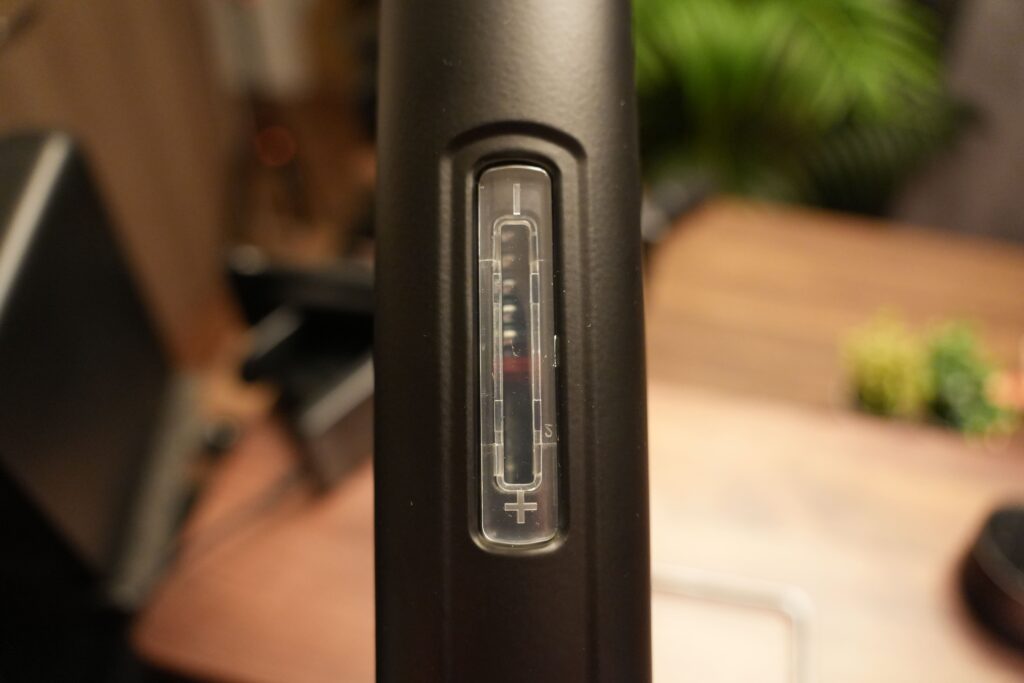
アームの保持力については、現在どの段階かが目で見てわかるようになっています。
見た目がすっきりしている
「MA6」は、土台の内側のネジを回すことでクランプの調節ができるようになっています。
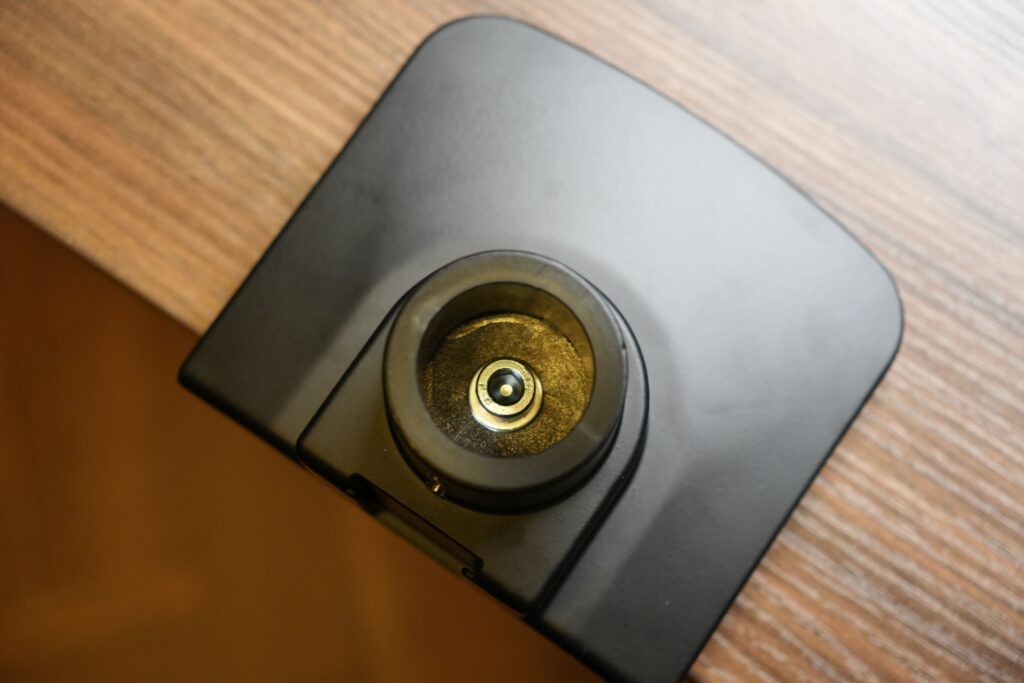
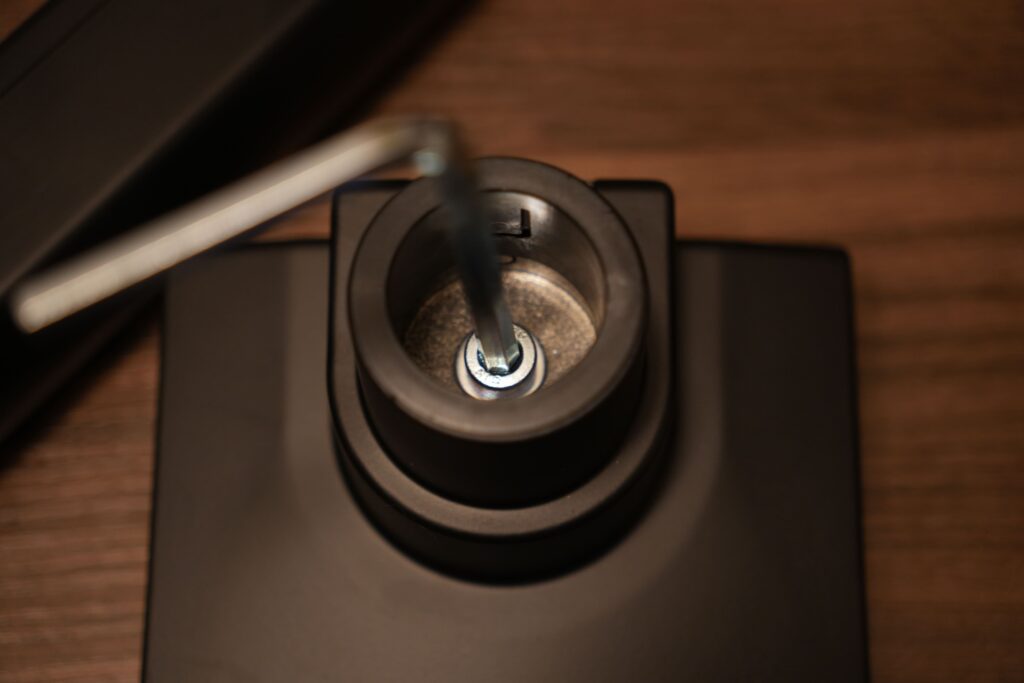
そのため、土台部分がかなりすっきりとしています。
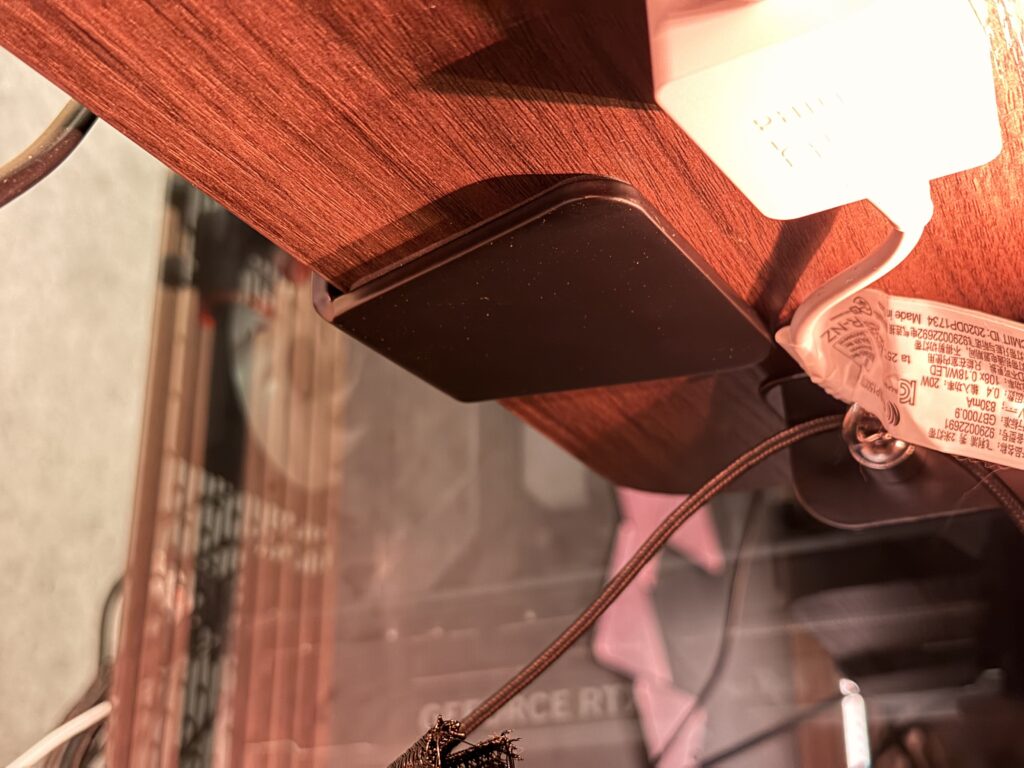
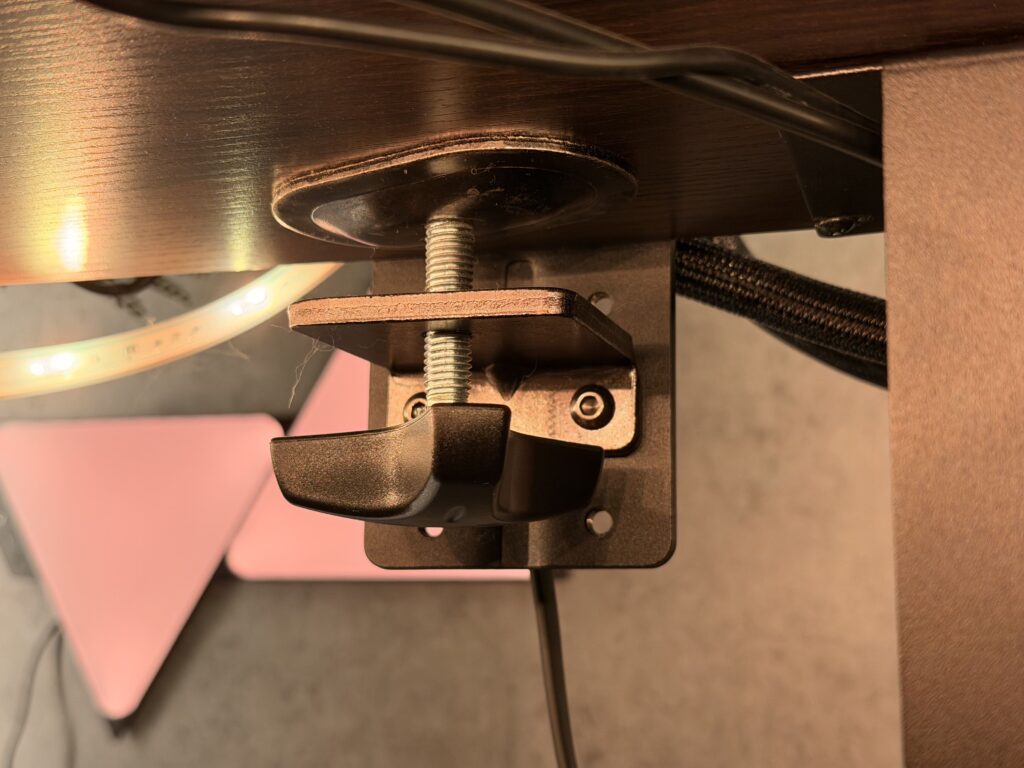
デスク下をごちゃごちゃさせたくないという人には嬉しいポイントなのではないかと思います。
気になった点
土台の位置を調整するのが面倒
唯一気になったのが、上述のように土台の内側のネジを回すことでクランプの調節を行うため、設置後にモニターアームの場所を移動したい際には、一度分解する必要があるという点です。
私はモニターを2枚使用しているので、2枚をピッタリくっつけられるように微調整を行いたいのですが、この際分解してはめなおすのが面倒に感じました。
まぁ、位置が決まればその後土台を動かすことはあまりないので、少しの我慢ではありますが。
今まで使用していたモニターアームは、組み立て終わった状態でもそのまま動かすことができたので楽だったんですよね…。
最後に
今回は、FlexiSpotのモニターアーム「MA6」をご紹介しました。
価格は約11,000円となっており、安いというわけではありませんが、5年保証となっているため、個人的には安い製品を何度か買い替えるよりもおすすめです。
また、FlexiSpot製品はセール時にかなりお得な価格となることがありますので、こういったタイミングを狙うのも良いかと思います。
モニターを楽々動かせるようになりますし、デスクもすっきりするので、現在付属のスタンドを使用しているという方は、是非導入を検討してみてはいかがでしょうか。
最後までご覧いただきありがとうございました。